

この記事で分かること

- 毎日の印刷作業を効率化する方法
- Excelで複数シートを一括印刷するマクロの使い方
- 部数や片面・両面印刷を指定する方法
- 印刷物をPDFとして保存するマクロの活用法
はじめに:毎朝の印刷、ちょっと面倒じゃない?
毎朝、出勤してまずやること。
それは「作業指示書の印刷」。
たった数分の作業でも、毎日続けていると積もり積もって大きな時間のロスに…。
「もっとサクッと終わらせたい!」
そんなあなたにぴったりのExcelマクロを使った印刷時短術をご紹介します!
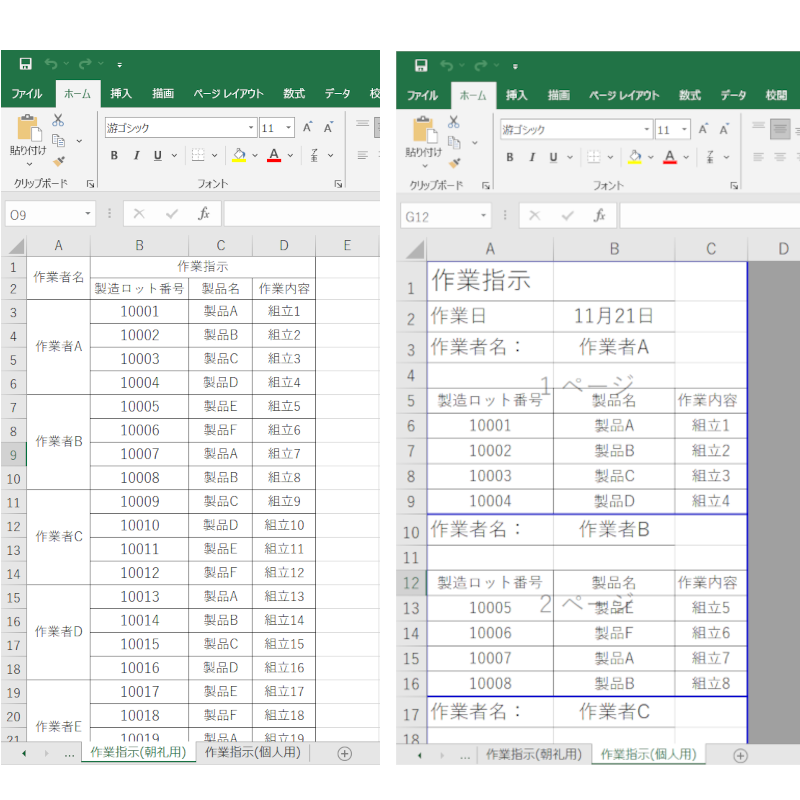
こちらの画像で紹介している作業指示書はサンプルになります。
今回のゴール:ボタン1つで2枚のシートを一括印刷!
今回のゴールはとってもシンプル。
「作業指示(朝礼用)」「作業指示(個人用)」の2シートを、ボタン1つでまとめて印刷すること!
手動で1枚ずつ開いて印刷…なんてもう卒業!
マクロを使えば、複数の操作を一気に自動化できちゃいます✨
Copilotにお願いしてみた:印刷マクロの作成
まずはCopilotにこんなお願いをしてみました👇
Excelシート名「作業指示(朝礼用)」と「作業指示(個人用)」をボタン一つで印刷するマクロ作って
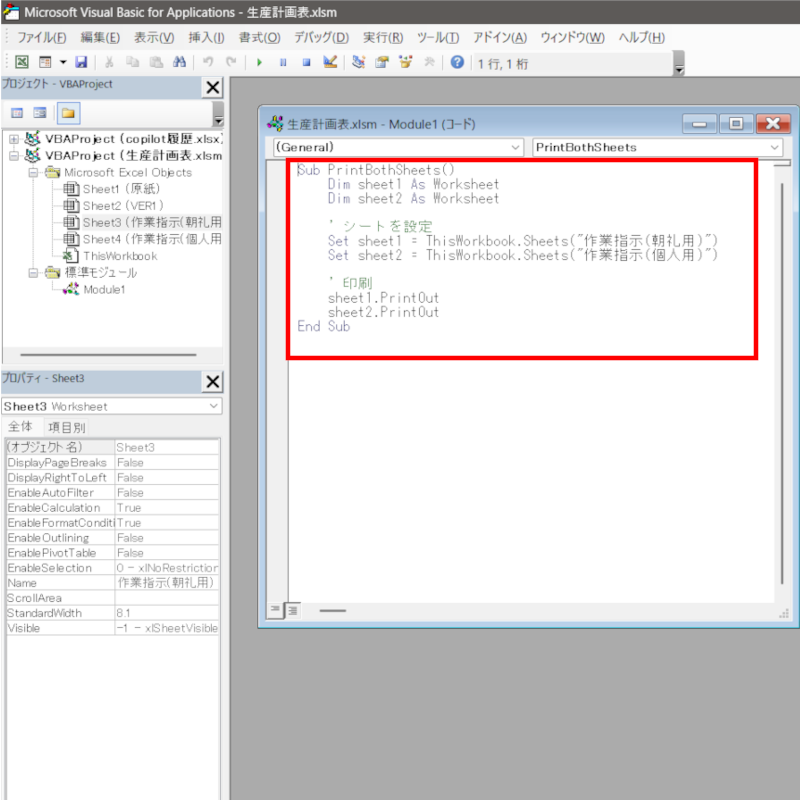
すると、Copilotが生成してくれたマクロがこちら!
Sub PrintBothSheets()
    Dim sheet1 As Worksheet
    Dim sheet2 As Worksheet

    ' シートを設定
    Set sheet1 = ThisWorkbook.Sheets("作業指示(朝礼用)")
    Set sheet2 = ThisWorkbook.Sheets("作業指示(個人用)")

    ' 印刷
    sheet1.PrintOut
    sheet2.PrintOut
End Sub
このコードを使えば、2枚のシートを一括で印刷できちゃうんです!

このマクロ、実は「かく助の気配りブログ」さんの記事を参考にしたんだよ!
CopilotでExcelマクロを自動作成!「1→[1]」の一括変換も簡単にできる方法 | かく助の気配りブログに詳しく書かれてるから、気になる人はチェックしてみてね!
マクロの貼付けとボタン設定の流れ
Copilotで作成したマクロをExcelに貼り付けたら、次はボタンを設定しましょう。
💡補足:マクロの貼付け手順については、上で紹介した記事でも詳しく解説しています。
画像付きでわかりやすいので、初めての方はそちらも参考にしてみてください!
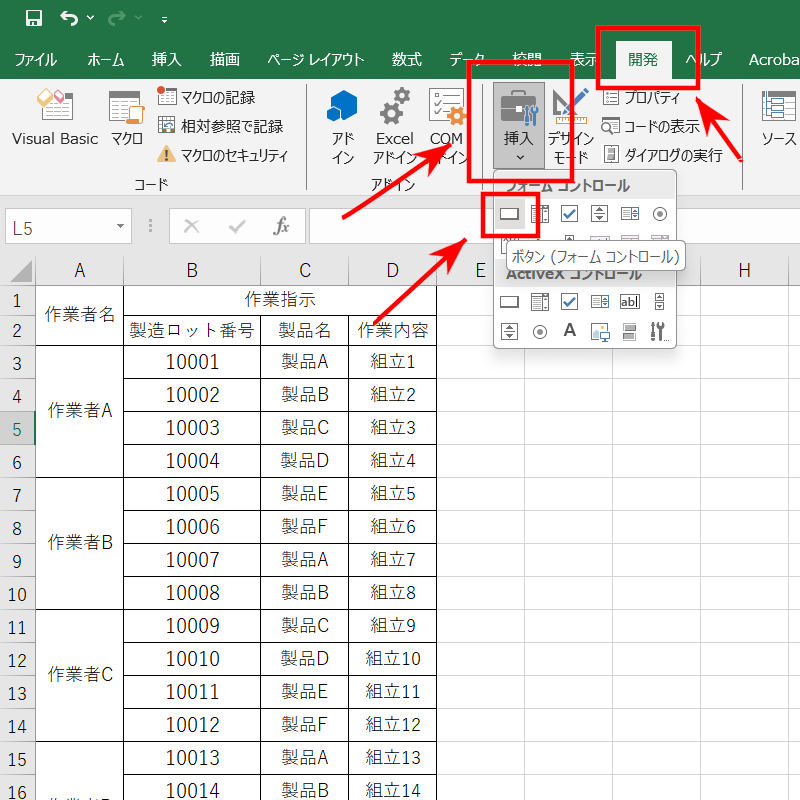
- Excelの「開発」タブを開く
- 「挿入」→「フォームコントロール」→「ボタン」を選択
- 任意の場所にボタンを配置
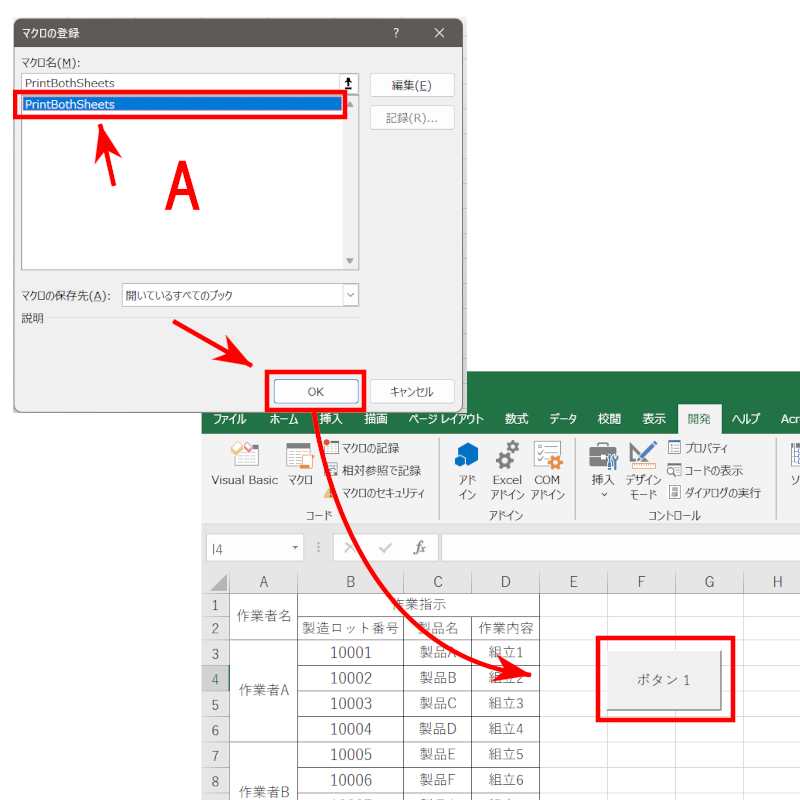
- 表示されたダイアログで、先ほどのマクロを選択
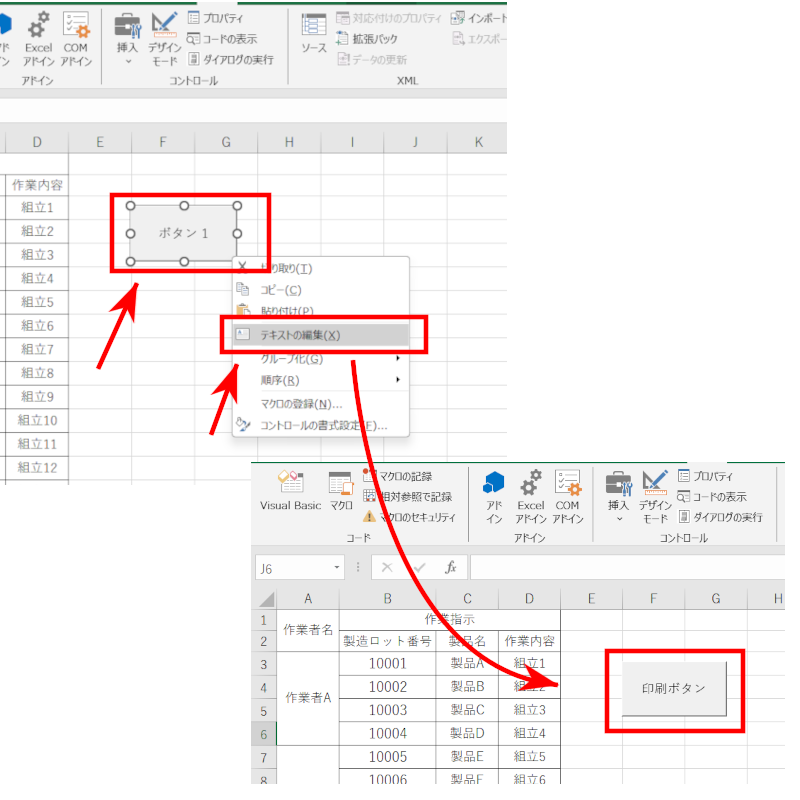
- ボタン1を右クリック→「テキストの編集」→「印刷ボタン」に変更!
これで、ボタンをクリックするだけで印刷が実行されるようになります✨
🖨️マクロを実行してみよう!
設定が完了したら、さっそく【印刷ボタン】をクリックしてみましょう!
指定した2つのシートがスムーズに印刷されれば、成功です🎉
🗨️ うまくいかなかったら…
「マクロが動かない…」「ボタンが反応しない…」そんなときは焦らずに!
- シート名が正しく入力されているか確認
- マクロが有効になっているかチェック
- セキュリティ設定でマクロがブロックされていないか確認
- Copilotに作成したマクロをコピー&貼付けしてみてもらう
それでもうまくいかない場合は、コメント欄やお問い合わせフォームから気軽に相談してね!
あなたの「つまずき」が、次の記事のヒントになります🌱
応用編:印刷設定のカスタマイズやPDF保存もできる!
基本の印刷マクロができたら、次はシートごとの印刷設定をカスタマイズしてみましょう!
たとえば…
- 「このシートは2部印刷、もう1つは1部だけ」
- 「朝礼用は両面印刷、個人用は片面印刷にしたい!」
そんな細かい指定も、Copilotにお願いすれば簡単にマクロ化できます✨
📝 Copilotへのお願い例
シート「作業指示(朝礼用)」は2部印刷で両面印刷にして、シート「作業指示(個人用)」は片面印刷で1部で印刷のマクロにして
実際に生成されたマクロがこちら!
Sub PrintSheetsWithDuplexSettings()
    Dim sheet1 As Worksheet
    Dim sheet2 As Worksheet

    ' シートを設定
    Set sheet1 = ThisWorkbook.Sheets("作業指示(朝礼用)")
    Set sheet2 = ThisWorkbook.Sheets("作業指示(個人用)")

    ' 作業指示(朝礼用):2部、両面印刷
    With sheet1.PageSetup
        .Duplex = xlDuplexLongEdge ' 両面印刷(長辺とじ)
    End With
    sheet1.PrintOut Copies:=2, Collate:=True

    ' 作業指示(個人用):1部、片面印刷
    With sheet2.PageSetup
        .Duplex = xlSimplex ' 片面印刷
    End With
    sheet2.PrintOut Copies:=1, Collate:=True
End Sub
このマクロでは、シートごとに印刷部数や両面・片面の設定が可能になっています!
必要に応じて、.Duplex(A・C)やCopies:(B)の部分を変更すれば、自由にカスタマイズできますよ✨
xlDuplexLongEdge ←両面印刷用のコード【A】
xlSimplex ←片面印刷用のコード【B】
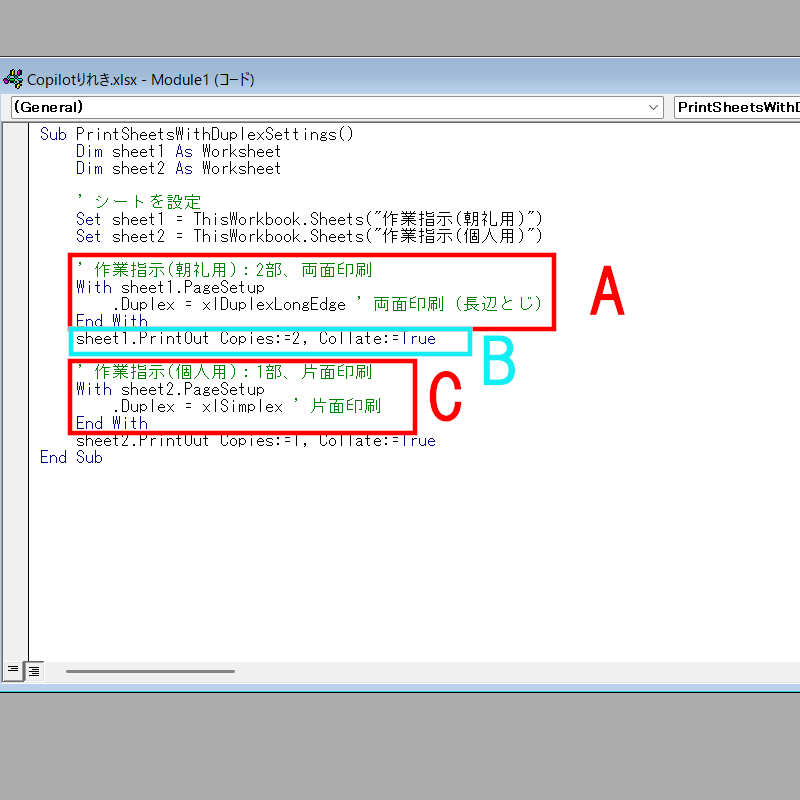
.Duplexで両面・片面印刷、Copies:=で印刷部数をシートごとに自由に設定できます。A・B・Cのラベルを参考に、必要な部分をカスタマイズしてみましょう!💾 印刷と同時にPDF保存もしたい!
「印刷するだけじゃなくて、PDFでも保存したい!」
そんなときも、Copilotにひとことお願いすればOK!
📝 Copilotへのお願い例
2つのシートを印刷時にPDF保存出来る様にして。
保存先はこれ”C:\Users\■■■\Desktop\かく助気配りブログ\3話:複数のシートを一括で印刷するマクロ”
生成されたマクロはこちら!
Sub PrintSheetsWithDuplexAndSavePDF()
    Dim sheet1 As Worksheet
    Dim sheet2 As Worksheet
    Dim pdfPath As String

    ' シートを設定
    Set sheet1 = ThisWorkbook.Sheets("作業指示(朝礼用)")
    Set sheet2 = ThisWorkbook.Sheets("作業指示(個人用)")

    ' 保存先パスを指定
    pdfPath = "C:\Users\■■■\Desktop\かく助気配りブログ\3話:複数のシートを一括で印刷するマクロ"

    ' フォルダが存在しない場合は作成
    If Dir(pdfPath, vbDirectory) = "" Then MkDir pdfPath

    ' 作業指示(朝礼用):2部、両面印刷、PDF保存
    With sheet1.PageSetup
        .Duplex = xlDuplexLongEdge ' 両面印刷(長辺とじ)
    End With
    sheet1.PrintOut Copies:=2, Collate:=True
    sheet1.ExportAsFixedFormat Type:=xlTypePDF, _
        Filename:=pdfPath & "\作業指示_朝礼用.pdf", _
        Quality:=xlQualityStandard

    ' 作業指示(個人用):1部、片面印刷、PDF保存
    With sheet2.PageSetup
        .Duplex = xlSimplex ' 片面印刷
    End With
    sheet2.PrintOut Copies:=1, Collate:=True
    sheet2.ExportAsFixedFormat Type:=xlTypePDF, _
        Filename:=pdfPath & "\作業指示_個人用.pdf", _
        Quality:=xlQualityStandard
End Sub
このマクロでは、印刷と同時にPDFファイルも自動保存されます!
保存先のフォルダがなければ、自動で作成してくれるのも嬉しいポイントですね😊
📁 保存先のパスがわからないときは?
- 保存したいフォルダを右クリック:A
- 「パスのコピー」を選択:B
- コピーしたパスをマクロ内のpdfPath = “ここに貼付け”にペースト!内容を貼付け
これで、正確な保存先を簡単に指定できますよ!
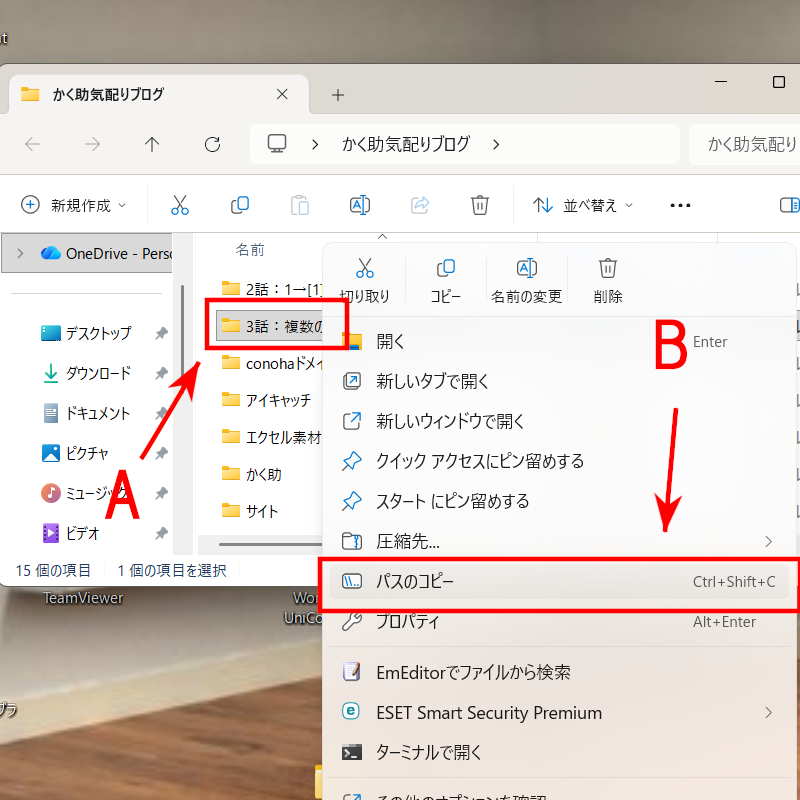
pdfPath = "ここに貼付け" にペーストするだけで、ExcelマクロのPDF保存先を簡単に指定できます!まとめ:朝のルーティンをもっとスマートに!
今回もCopilotにちょっとお願いするだけで、時短マクロがサクッと完成しましたね!
振り返ってみると…
- ✅複数の印刷作業も1クリックで完了!
- ✅片面・両面印刷や部数の指定も自由自在!
- ✅印刷と同時にPDF保存もできる!
最初は少し時間がかかるかもしれませんが、前回よりもスムーズにできたはず!
繰り返すうちに、どんどん早く・正確にできるようになりますよ✨
一歩ずつ、着実に進んでいきましょう!
💬 ご意見・ご質問はお気軽に!
「ここがわからりづらかった…」「うまく動かなかった…」など、気になることがあれば、コメント欄やお問い合わせフォームからぜひご連絡ください!
あなたの声が、次回の記事のヒントになります🌱
一緒にもっと快適なExcelライフをつくっていきましょう!
🔜 次回予告:パソコン起動から印刷まで“0クリック”で完了!?
今回のマクロで「1クリック印刷」ができるようになりましたが…
次回はさらに進化して、パソコンを立ち上げた瞬間にExcelが自動起動&印刷まで完了する方法をご紹介します!
つまり…完全ノータッチ!0クリック印刷の世界へ突入です!
🌊 Copilotと一緒に、もっと快適なExcelライフを!
次回も、実用的でワクワクする内容をお届け予定!
どうぞお楽しみに~!💧🎉
コメント