
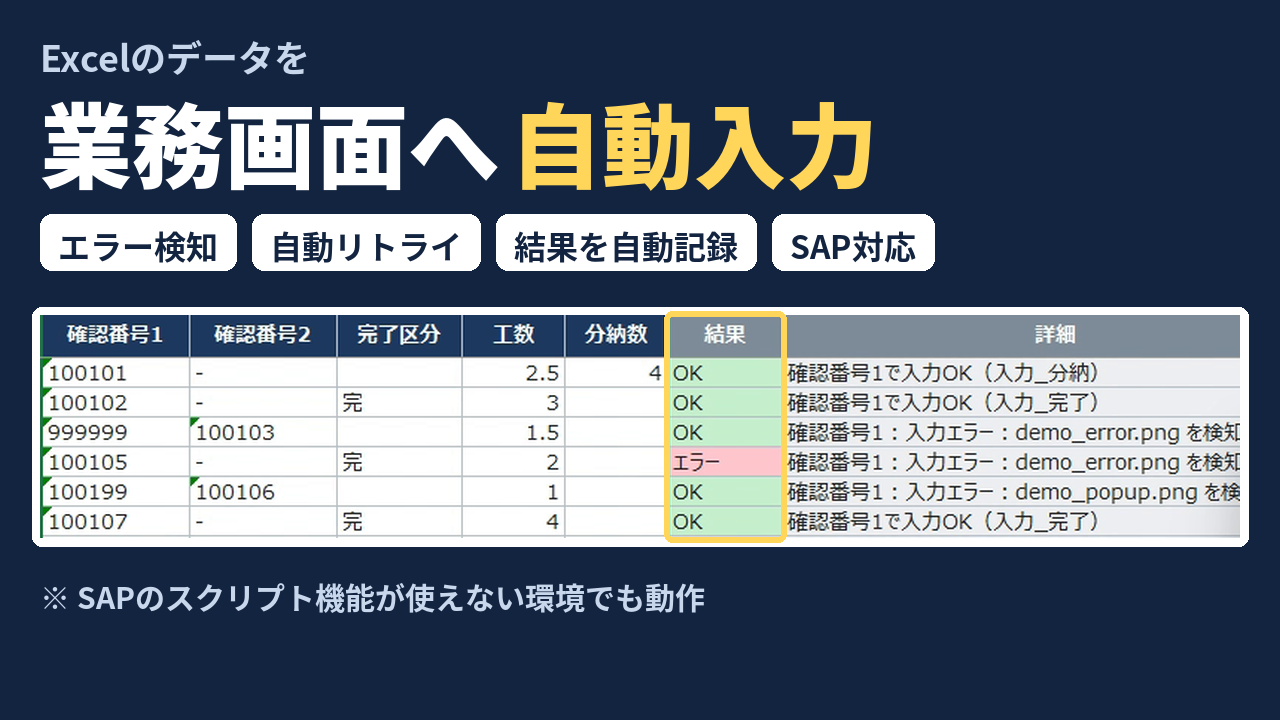
「毎日のSAPへの工数入力、Excelを見ながら1件ずつ打ち込んでいませんか?」
確認番号を入れて、Enterを押して、工数を入れて、保存する。一つ一つは簡単でも、毎日何十件も続くと大きな時間になります。入力ミスの確認まで含めると、なおさらです。
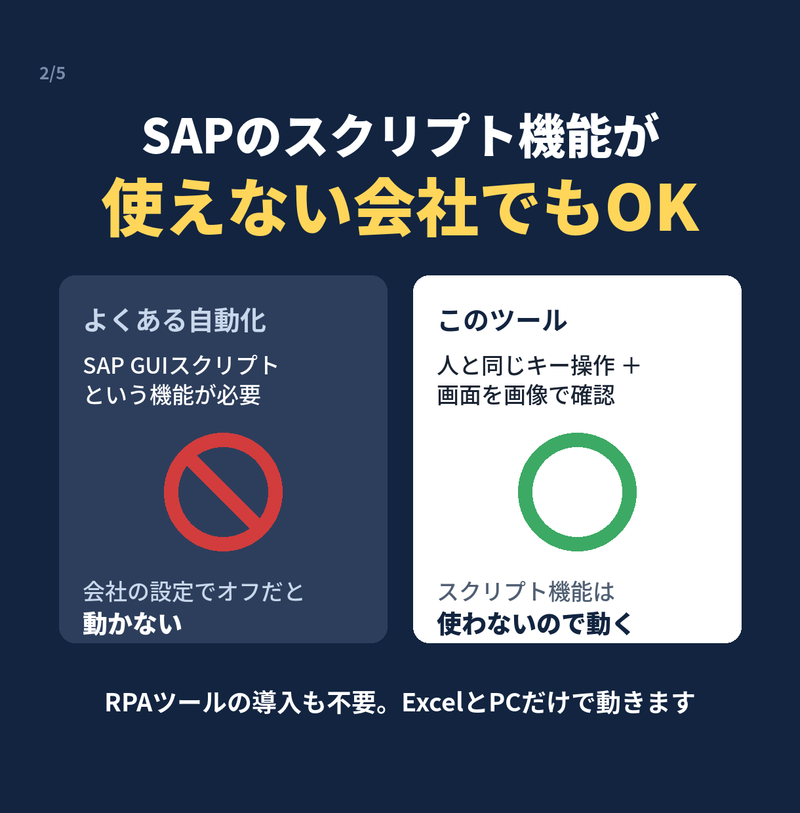
「自動化できないかな」と調べてみても、出てくるのは「SAP GUIスクリプト」という機能を使う方法がほとんどです。ところが、この機能はセキュリティの理由で、会社の設定でオフにされていることが少なくありません。
そこで今回、スクリプト機能を使わずに、ExcelからSAPへ自動で入力するツールを作りました。Excelのボタンを1つ押すだけで、上の行から順に入力してくれます。
この記事でわかること

- ツールが実際に入力していく様子(デモ動画)
- スクリプト機能が使えなくても動く理由
- エラーが出た時の動きと、安全のための仕組み
- 導入の流れと料金
まずは動画でご覧ください(50秒)
左がExcel、右が入力先の画面です。ボタンを押したあとは、マウスもキーボードも触っていません。
※文字が見えにくい場合は、動画右下の歯車マーク→「画質」で1080pを選んでください。 ※待ち時間の部分は2倍速で表示しています(実際は1行あたり約10秒)。 ※入力先はデモ用の画面です。実際には、お使いのSAPの画面に合わせて設定します。
動画の中では、次の3つの場面が見られます。
- 0:12〜 存在しない番号でエラー → 予備の番号で自動で入り直す
- 0:27〜 予期しない画面が出る → 自動で閉じて続きを入力する
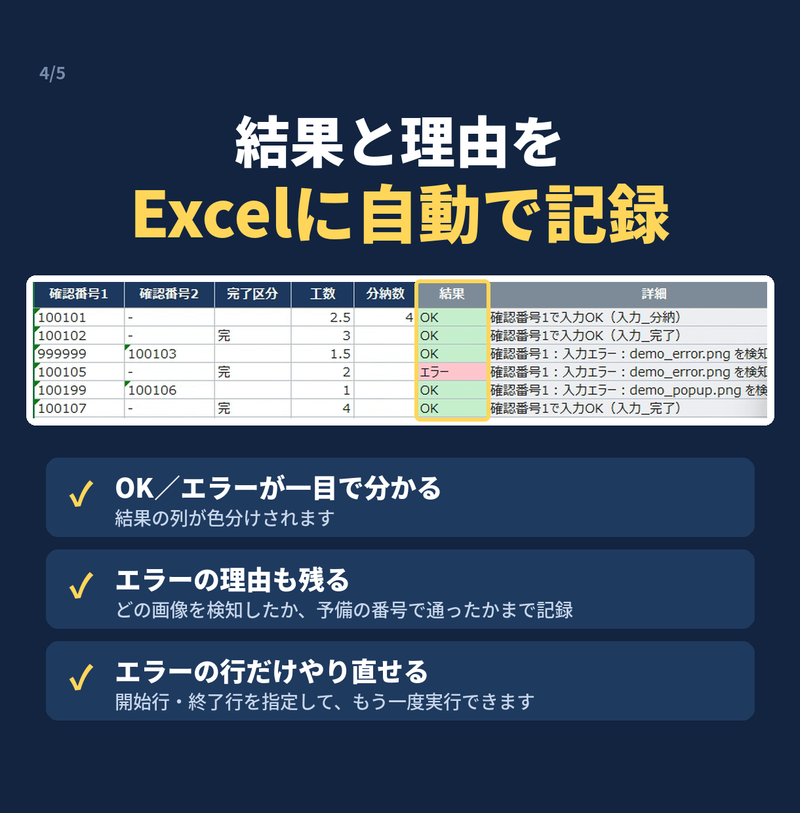
- 0:40〜 全部の結果(OK/エラー)がExcelに記録される
ツールの概要と作ったきっかけ
このツールは、Excelに並んだデータを、SAPなどの入力画面へ自動で打ち込むツールです。工数入力・実績登録のように、「同じ画面に、値だけ変えて何件も入力する」作業が得意です。
もともとは、職場で毎日しているSAPへの工数入力を楽にしたくて作り始めました。ところが、会社の設定でSAPのスクリプト機能が使えず、よくある自動化の方法はどれも試せませんでした。そこで、スクリプト機能に頼らない仕組みで作ったのがこのツールです。
職場の他の人のPCでも使えるようにする過程では、「自分のPCでは動くのに、他の人のPCだと画面の確認がうまくいかない」という壁にもぶつかりました。そうした問題を一つずつ直し、今では複数のPCで安定して使えています。
この問題の原因と調べ方は、別の記事にまとめています。
その仕組みを、どの会社の画面にも合わせられるように作り直したのが、今回紹介する「汎用版」です。
スクリプト機能が使えなくても動く理由
結論から言うと、このツールは「人が入力するのと同じやり方」で入力しているからです。
たとえるなら、よくある自動化は「SAPの裏口から直接データを渡す」方法です。速くて便利ですが、会社がその裏口(スクリプト機能)に鍵をかけていると、そもそも使えません。
このツールは、正面の入口から、人の代わりに入力する方法です。
- 手の代わり:Tabキーで入力欄を移動し、値を打ち、Enterを押す。人がキーボードでするのと同じ操作を、自動で行います
- 目の代わり:画面にエラーのマークや保存完了のマークが出ていないかを、画像で確認しながら進めます
裏口を使わないので、スクリプト機能がオフの会社でもそのまま動きます。高価なRPAツールを導入する必要もありません。
できることと、安心して使える仕組み
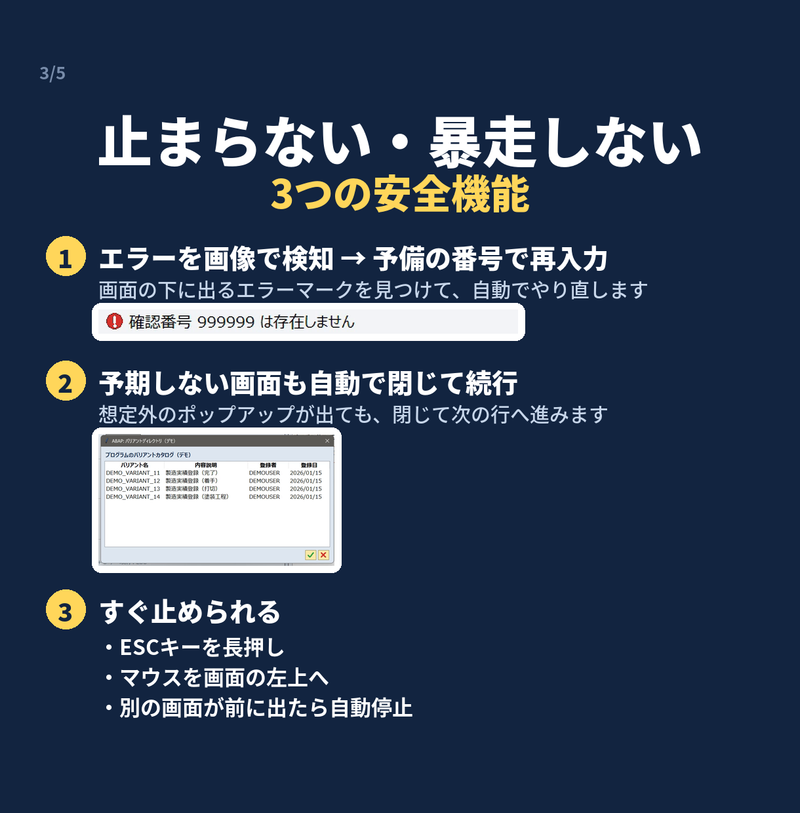
自動入力で一番怖いのは、「途中でエラーが出たのに気づかず、入力し続けてしまう」ことです。このツールは、そうならないための仕組みを組み込んでいます。
ボタン1つで、上から順に自動入力
Excelの「自動入力を開始」を押すと、データの行を上から順に入力します。「完了」「通常」など、行によって入力の手順を切り替えることもできます。
エラーを見つけて、予備の番号で入り直す
番号が間違っていてエラーが出ると、画面のエラーマークを画像で見つけて、自動で予備の番号を試します。どれもダメなら、その行は「エラー」にして次の行へ進みます。
予期しない画面が出ても、閉じて続行
想定していない画面(ポップアップ)が出ても、自動で閉じて入力を続けます。
結果と理由をExcelに記録
行ごとに「OK/エラー」と、その理由がExcelに記録されます。エラーの行だけ直して、もう一度実行することもできます。
すぐ止められる
止めたいときは、次のどれか1つで止まります。
- ESCキーを長押しする
- マウスを画面の左上の角に動かす
- 入力先以外の画面(Excelなど)が前に出たら、自動で止まる
別の画面に入力し続けてしまう「暴走」を防ぐための仕組みです。
使う方のPCにインストールは不要
使う方のPCに、特別なソフトを入れる必要はありません。Excel(デスクトップ版)と、お渡しするフォルダを置くだけで動きます。
導入の前に確認してほしいこと
スムーズに導入していただくために、次の点を事前にご確認ください。
- 会社で使ってよいか:社内で、Excelマクロや外部のプログラム(.exe)を動かしてよいかを、情報システム部門などにご確認ください
- 動作環境:Windows 10/11と、Microsoft Excel(デスクトップ版)。MacやブラウザのExcelでは動きません
- PCごとの調整:PCの表示倍率(文字の大きさの設定)が違うと、画面の確認がずれることがあります。2台目以降のPCで使うときは、そのPCに合わせて調整します
- 御社のSAPには接続しません:作成は、お送りいただく画面のスクリーンショット(会社名などは隠してOK)だけで行います
ご依頼の流れと料金
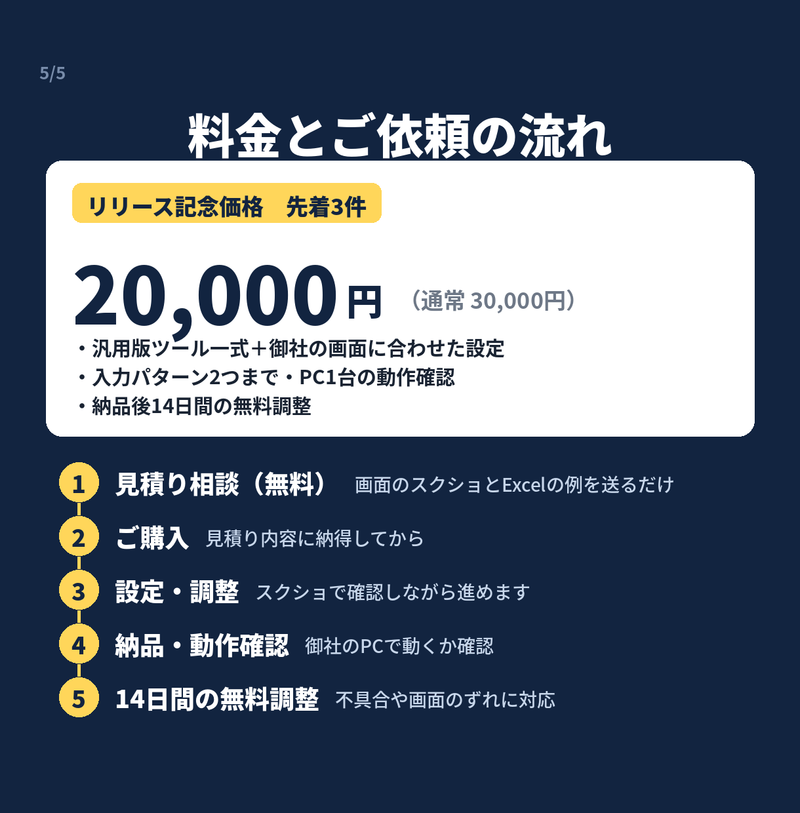
導入は、スキルマーケット「ココナラ」から受け付けています。完成済みのツールを御社の画面に合わせて設定するので、ゼロから作るより短期間・お手頃な料金で導入できます。
リリース記念価格:先着3件まで20,000円(通常30,000円)
| 内容 | 料金 |
|---|---|
| 基本料金:ツール一式+御社の画面に合わせた設定(入力パターン2つまで・PC1台・納品後14日間の無料調整) | 20,000円 |
| 入力パターンの追加(例:「分納」も入力したい) | 1パターン 5,000円 |
| 2台目以降のPCへの導入 | 1台 5,000円 |
| 入力の前後の処理(データの取り込み・集計など) | 見積り相談で個別にお見積り |
ご依頼の流れ
- 見積り相談(無料):入力している画面のスクリーンショットと、Excelの表の例をお送りください
- ご購入
- 設定・調整(スクリーンショットで確認しながら進めます)
- 納品・御社のPCで動作確認
- 納品後14日間は、不具合の修正・調整を無料で対応
「うちの画面でも使える?」という確認だけでも大丈夫です。まずはお気軽にご相談ください。
よくある質問
Q. SAP以外の画面でも使えますか? A. キーボードで入力できるWindowsの画面であれば、基本的に対応できます。見積り相談で画面を拝見して判断します。
Q. マクロに詳しくなくても使えますか? A. 使えます。毎日の操作は「データを貼り付けて、ボタンを押す」だけです。画面に合わせた設定は、こちらで行います。
Q. 入力中にエラーが出たらどうなりますか? A. エラーの画面を見つけて、予備の番号で入れ直すか、その行を飛ばして次へ進みます。結果と理由はExcelに記録されるので、あとから確認できます。
Q. 社内のデータを渡すのが不安です。 A. 会社名や金額などを隠したスクリーンショットだけで作れます。御社のPCやSAPに接続することもありません。
Q. 納品後にSAPの画面が変わったら? A. 納品後14日間は無料で調整します。それ以降は、内容をお聞きしてご相談させてください。
ほかの自動化・ツール制作の事例
Excelマクロや自動化ツールを使った制作事例も紹介しています。よければあわせてご覧ください。
Excelマクロで作ったツールの例です。


ChatGPTを使った問い合わせ対応の自動化の例です。

自分で作ってみたい方へ(noteで配信予定)
「仕組みを理解して、自分で作ってみたい」という方に向けて、このツールの考え方と作り方の流れをnoteで紹介する予定です。公開したら、ここにリンクを追加します。
まとめ
- SAPへの工数入力は、Excelのボタン1つで自動化できます
- 人と同じやり方で入力するので、スクリプト機能がオフの会社でも動きます
- エラーの検知・結果の記録・すぐ止められる仕組みで、安心して任せられます
毎日の手入力に使っていた時間を、本来の仕事に回しませんか?「うちの画面でも使える?」という確認だけでも、お気軽にご相談ください。
作り方をさらに詳しく知りたい方へ
このツールの作り方を、設計の考え方から詳しくまとめた記事をnoteで公開しています。
手・目・頭の3つに分けて作る全体像、1行を3段階に分けて処理する流れ、会社ごとの違いをExcelのシートで吸収する方法、暴走を防ぐ安全装置などを扱っています。完成品のプログラムではなく、自分で作るための設計図です。
有料記事(1,980円)です。冒頭の無料部分で、記事で分かることと分からないことを確認できます。

コメント