
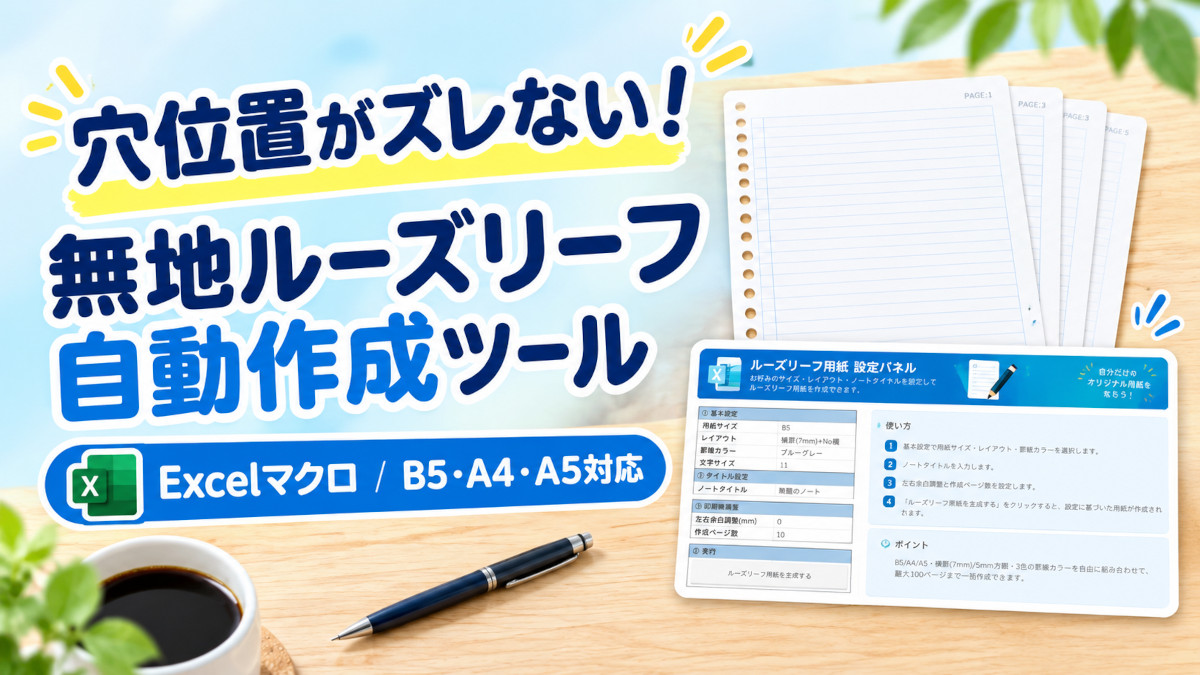
市販のルーズリーフは、手書きで使うのが前提です。書いたあとに行や項目を足したくなっても、直すのは大変です。
この記事では、無地のルーズリーフに自分で罫線を印刷するときに、穴位置と罫線がずれてしまう理由と、ずれにくくする印刷の設定を整理します。
後半では、私がExcelマクロで作ったルーズリーフ印刷ツールも紹介します。
私は、ルーズリーフを以前から使っていました。ただ、手書きは大変です。字が汚いので(笑)、書き直したくなりますし、あとから行や項目を追加するのも大変でした。これは手書き全般の問題ですが、ここから「パソコンで入力してから印刷できるルーズリーフを作ろう」と考えたのが、このツールを作ったきっかけです。
ルーズリーフを手書きで使うときの困りごと
- 字が汚くて、読み返しにくい。 清書したくなっても、書き直すと手間がかかります。
- あとから行や項目を足せない。 手書きだと、間に挿入することができません。
- PDFのテンプレートだと、Excelのように文字入力や行の挿入ができない。 印刷した紙に書くことしか想定されていません。
自分で印刷する方法は3つ。違いを比べました
| 方法 | 良い点 | 気をつける点 |
|---|---|---|
| 市販の罫線入りルーズリーフ | 買うだけで使える | 罫線の幅や色は選べない。手書き前提 |
| PDF・画像のテンプレートを印刷 | 無料のものが多い。すぐ使える | パソコン上で文字入力や行の挿入ができない |
| Excelで作って印刷 | 入力してから印刷できる。行の追加や削除もできる | 穴位置に合わせた設計が必要(次の章で説明) |
「印刷してから手書きする」だけなら、PDFのテンプレートで十分です。
「パソコンで入力してから印刷したい」「あとから行を足したい」なら、Excelで作る方法が合います。
なぜ、行を足すと穴位置がずれるのか
ルーズリーフの穴は、紙の決まった位置にあって、動きません。
一方、Excelで作った罫線や余白は、行を挿入すると、下のものがまとめて動きます。この「動かないもの」と「動くもの」の食い違いが、ずれの原因です。
ずれが起きやすい場面は、主に次の3つです。
- 行の挿入や削除で、ページの区切りの位置が変わる。 罫線と穴の位置関係が、ページごとに変わってしまいます。
- 罫線や余白を、セルとは別に置いている。 行を挿入しても、罫線のほうが付いてこないことがあります。
- 表面と裏面で、罫線の位置をずらして作っている。 長辺綴じで両面印刷すると、裏面は左右が逆になります。そのため、余白を減らそうとして、表と裏で罫線を1列ずらす作り方があります。ただ、途中で行を挿入すると、そこから下のページがすべてずれて、穴にかかってしまいます。
私も、最初に作ったときは、この3つ目でした。表面と裏面の余白をできるだけ減らしたくて、罫線を1列ずらして作っていたのです。
ところが、途中で行を挿入すると、それより下のページがすべてずれてしまいました。しかも、気づいたのは、しばらくたってからでした。そのため、直すのが大変でした。
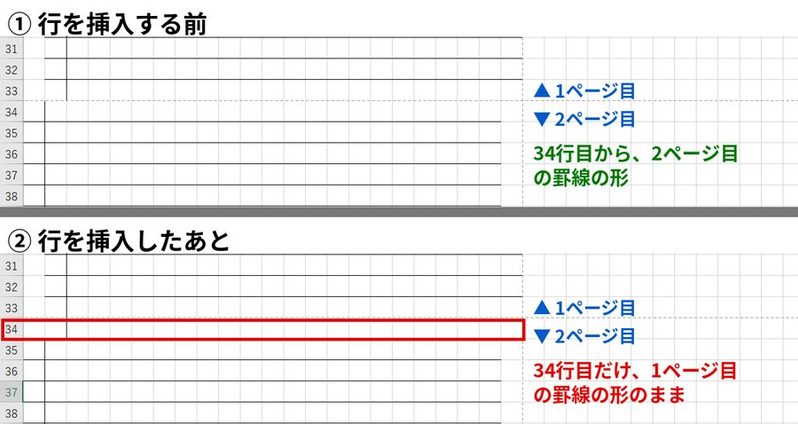
この失敗から、「行を挿入しても、表面と裏面のどちらでも穴と被らない作り」にすることが、ツールづくりの条件になりました。
ずれにくく印刷するための設定
ツールを使わなくても、次の設定をしておくと、ずれにくくなります。
1. 「拡大縮小なし(100%)」で印刷する
「用紙に合わせて縮小」の設定のままだと、穴位置と罫線の間隔が変わります。印刷の設定は、拡大縮小なし(100%)にします。
2. 両面印刷は「長辺綴じ」にする
ルーズリーフは、長辺(縦に長いほうの辺)を綴じます。プリンターの設定で、両面印刷の向きを長辺綴じにします。短辺綴じにすると、裏面の上下が逆になります。
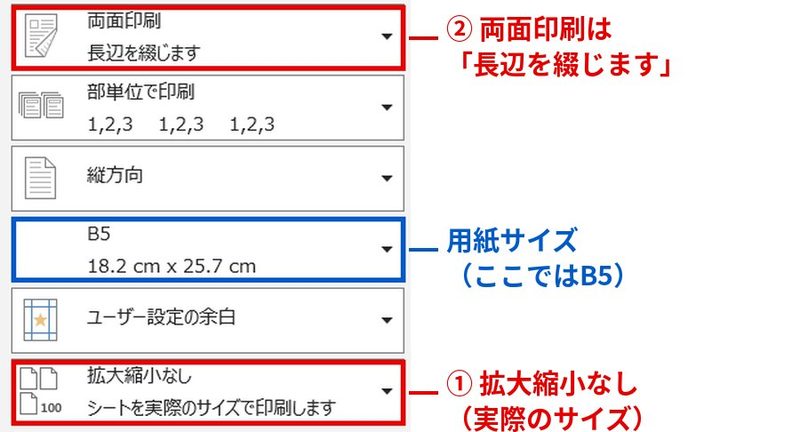
※ 設定の名前は、プリンターの機種によって違います。
3. 最初は普通のコピー用紙で試し刷りする
いきなりルーズリーフに印刷しないで、普通の紙で試します。印刷した紙を、ルーズリーフに重ねて、明るい所にかざすと、穴の位置と罫線の関係を確認できます。
4. 穴にかかるときは、左右の余白を少しずつ動かす
プリンターには、紙の送り方に癖があって、数mmずれることがあります。穴にかかるときは、左右の余白を少しずつ調整します。
私が使ってみて分かったのは、使うプリンターによって、余白の位置が微妙にずれることです。インクジェットとレーザーの違いかもしれませんが、はっきりとは分かりません。余白をぎりぎりまで詰めて調整すると、別のプリンターで印刷したときに、罫線が穴にかかるおそれがあります。
余白を無駄に広げたくない一方で、少し余裕を残す必要があるので、この調整が大変でした。用紙のサイズごとに設定が違うので、サイズを変えるたびに調整し直す必要もありました。
用紙サイズと罫線の選び方
用紙サイズ:持っているバインダーに合わせる
ルーズリーフは、用紙のサイズごとに、穴の数や位置が決まっています。一般的には、B5が26穴、A4が30穴、A5が20穴です(お持ちのルーズリーフと、バインダーの表記で確認してください)。
印刷する用紙は、今使っているバインダーに合うものを選びます。
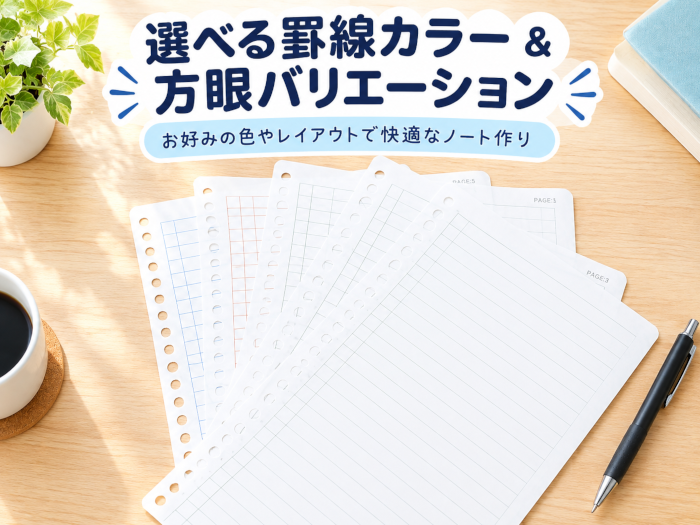
罫線の種類:横罫(7mm)と方眼(5mm)
- 横罫(7mm):文章をたくさん書くときに向いています。
- 方眼(5mm):図や表、手順の説明を書くときに向いています。
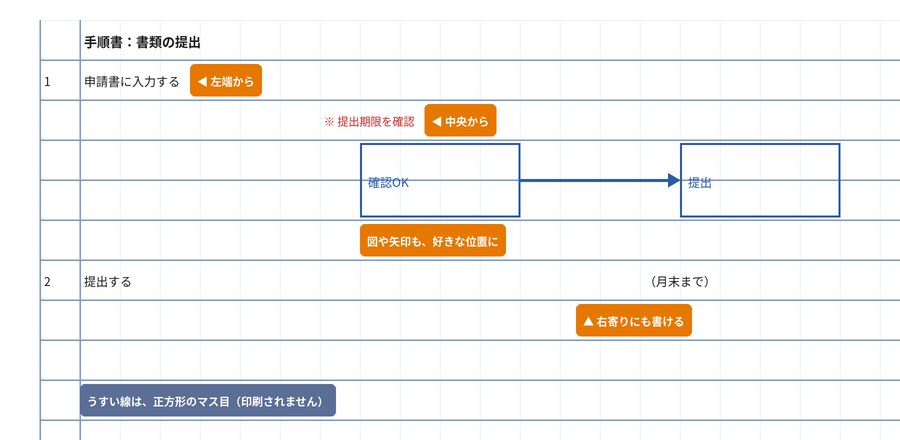
私は、手順書を作るときや、資格の勉強に使っています。セルを長方形ではなく正方形にしてあります。
毎回、文字を左端から書くのではなく、中央や右など、その時に好きな位置から書けるようにしたかったからです。
罫線の色:薄めの色だと、書いた字が見やすい
罫線の色が濃いと、手書きの字と重なって、読みにくくなります。薄めのブルーグレーや標準グレーのほうが、書いた字が見やすくなります。
私が作った「無地ルーズリーフ自動描画&印刷ツール」
ここまでの内容を、Excelマクロでまとめたのが、「無地ルーズリーフ自動描画&印刷ツール」です。ここからは、そのツールの紹介です。
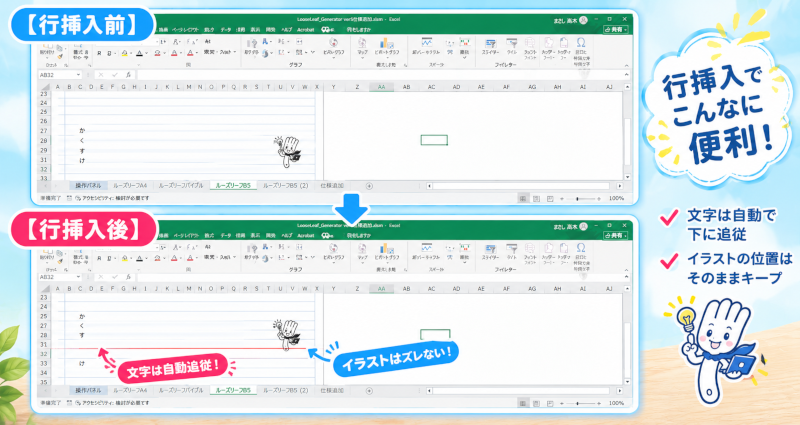
行を挿入・削除しても、罫線と穴位置が追従する
Excel上で自由に行を追加しても、罫線や余白が自動で整います。パソコンで文字を入力してから印刷したいときにも使えます。
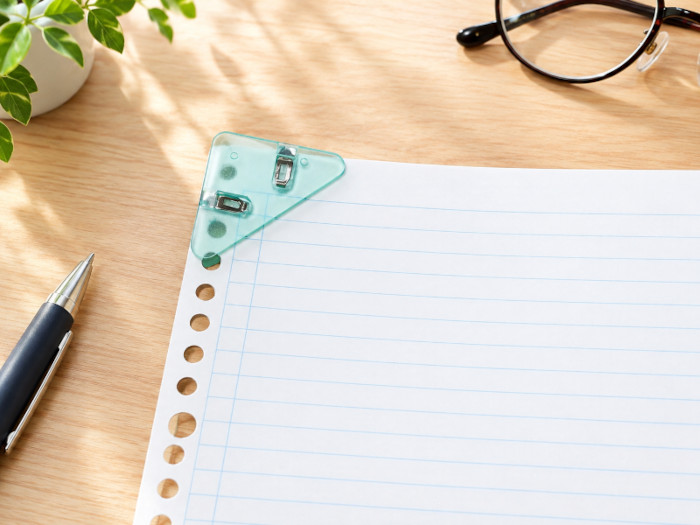
左右どちらに閉じても、穴と被らない(両面ユニバーサル設計)
左右の両端に余白を取ってあるので、表面と裏面のどちらの向きで綴じても、穴が本文の文字と重なりません。最初に私がつまずいた「表と裏で罫線をずらすと、行の挿入でずれる」問題が、起きにくい作りです。
正方形のセルで、好きな位置に文字を入れられる
セルを正方形に近い格子状にしてあるので、罫線の途中の好きな位置から、文字を入れられます。
主な機能
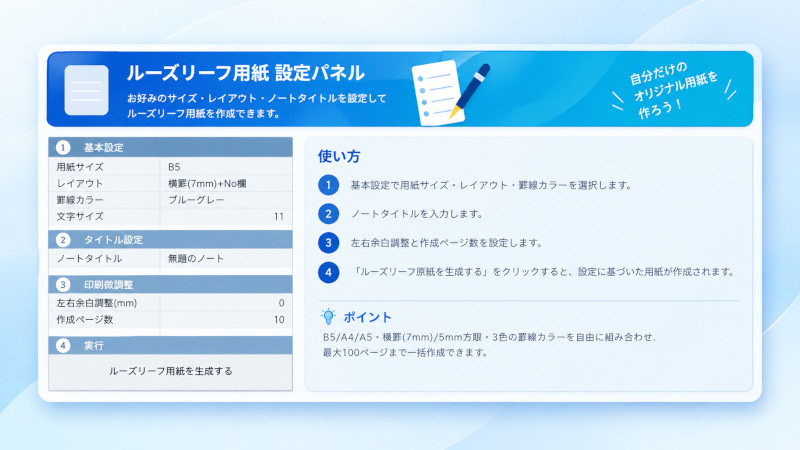
- 用紙サイズ:B5/A4/A5(ワンクリックで切り替え)
- レイアウト:横罫(7mm)/方眼(5mm)
- 罫線の色:ブルーグレー/標準グレー/濃いグレー
- 左右の余白の微調整:プリンターの癖に合わせて、±3mm単位
- ページ数の指定:最大100ページを、一括で作成
用紙のサイズごとの設定は、パネルで切り替えるだけです。私が大変だった「サイズごとの調整」を、まとめて済ませられます。
使い方は3ステップ
- 操作パネルで、用紙サイズ・レイアウト・罫線の色・ページ数を設定します。
- ノートのタイトルを入力します。
- 「ルーズリーフ原紙を生成する」ボタンを押します。
あとは、市販の無地ルーズリーフに印刷するだけです。VBAやプログラミングの知識はいりません。
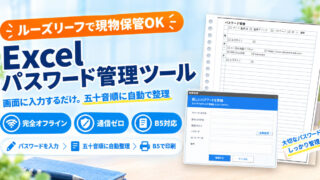
パスワード管理表も、同じバインダーに綴じられます
このツールとは別に、Excelでパスワードを管理して、B5のルーズリーフに印刷できるツールも作っています。B5・同じレイアウトで印刷できるので、手書きのノートと、パスワード管理表を、同じバインダーにずれずに綴じられます。どちらも、単独で使えます。
くわしくは、Excelでパスワードを管理する方法と、ルーズリーフに印刷できるツールの解説をご覧ください。

よくある質問
Q. MacのExcelでも使えますか。
A. Windows版のExcel専用です。Mac版では、正常に動かない場合があります。
Q. どんな用紙に印刷しますか。
A. 市販の「無地ルーズリーフ」に、あらかじめ印刷して使います。
Q. 印刷の設定で気をつけることは。
A. プリンターの設定で、「拡大縮小なし(100%)」と「両面印刷(長辺綴じ)」を指定してください。
Q. 一度に、何ページまで作れますか。
A. 最大100ページを、一括で作成できます。
ツールの購入と、カスタマイズのご相談
ツール(.xlsm本体と、解説PDFマニュアル)は、500円(税込)です。
noteはクレジットカード・キャリア決済、STORESはPayPay等の各種決済が使えます。
個別カスタマイズ・オリジナル作成のご相談
「自社専用のフォーマットを作りたい」「こんなマクロツールを開発してほしい」という方向けに、ココナラで、個別の作成を承っています。打ち合わせやZoomは不要で、テキストチャットだけで、要件定義から納品まで進められます。
有料オプション(好きな2つを選んで+500円):
- 罫線カラー指定:8色のプリセットと、カラーコードでの微調整
- ロゴ・名前入れとイラスト配置:各ページに、ロゴや名前、イニシャルを印字できます。行を挿入しても、イラストの位置はずれません。上下左右の端と中央を組み合わせた9か所から、位置を選べます。
- 特殊用紙サイズ:バイブルサイズまたはA6(いずれか1種)
- PDF書き出し納品:印刷用のPDFも、あわせてお届けします
動作環境・注意事項
- 動作環境:Windows版のMicrosoft Excel専用(Mac版では、正常に動かない場合があります)
- 用紙:市販の無地ルーズリーフに、あらかじめ印刷して使います
- 印刷設定:「拡大縮小なし(100%)」と「両面印刷(長辺綴じ)」
まとめ
- ルーズリーフの印刷でずれる原因は、「動かない穴」と「動く罫線・余白」の食い違いです。
- 印刷は、「拡大縮小なし」「長辺綴じ」「普通紙で試し刷り」「左右の余白で微調整」の4点でずれにくくなります。
- 行の挿入があっても、両面で穴に被らない作りにしておくと、あとから直す手間が減ります。
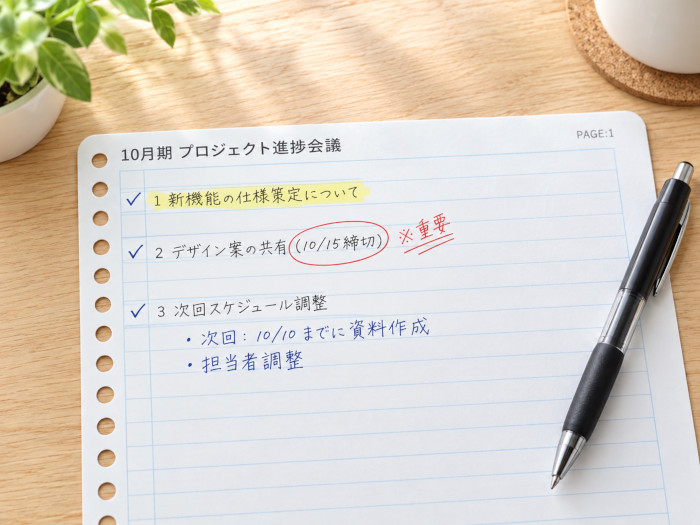
私がツールを使うようになって、一番うれしかったのは、手書きに比べて、きれいに清書できるようになったことです。書類を作ったあとに、行を挿入したくなったときも、簡単にできるようになりました。
ご意見やご要望は、Xか、このブログのコメントか、お問い合わせページで教えていただけると助かります。
コメント