
はじめに
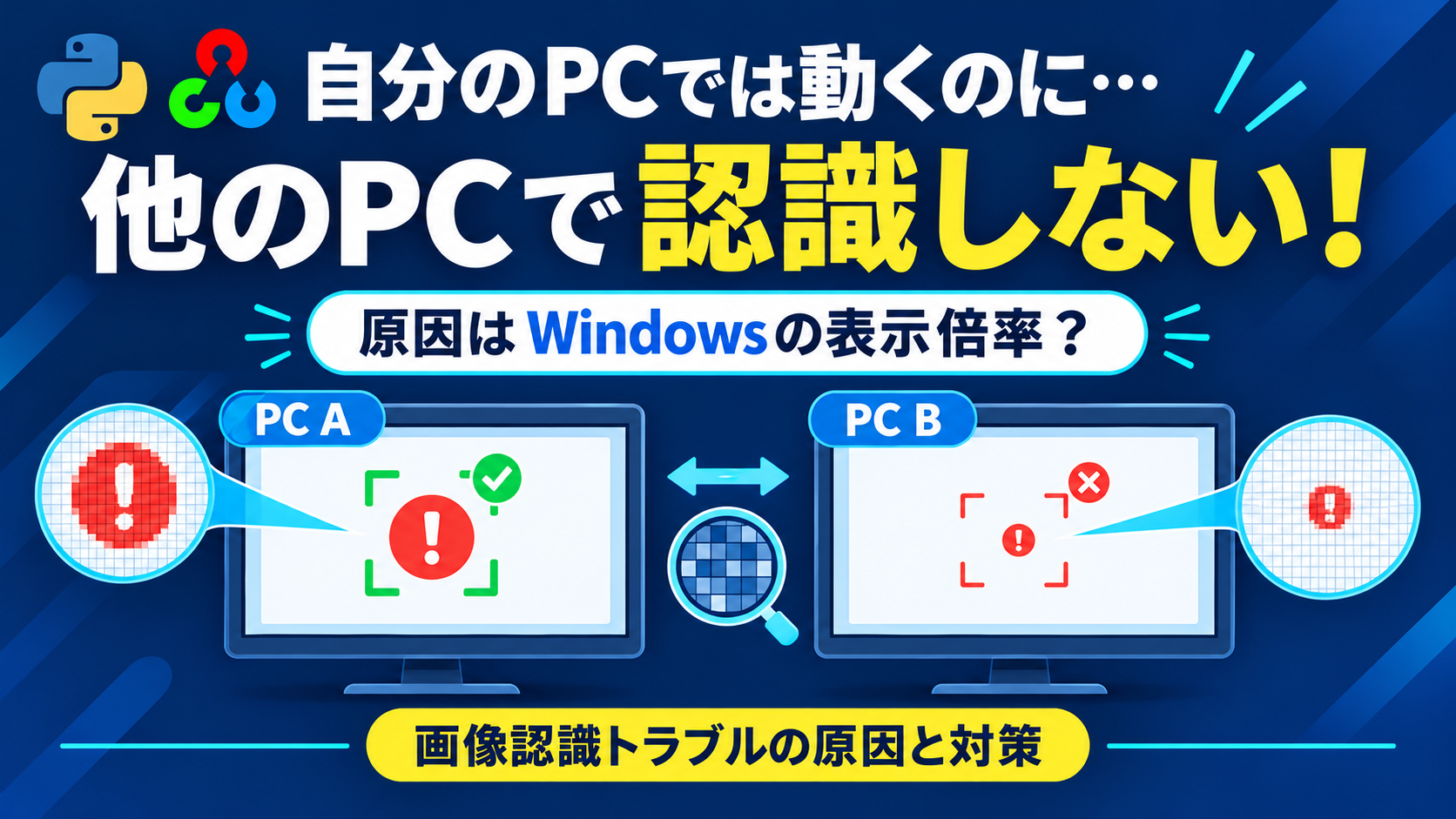
画像認識を使った自動化ツールを作ると、よくぶつかる壁があります。自分のPCでは完璧に動くのに、他の人のPCだと画像が見つからない、という問題です。
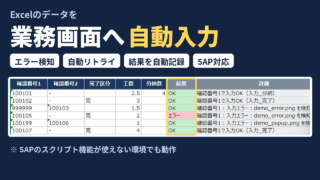
前回の記事で紹介した、Excelのデータを業務画面へ自動入力するツールでも、同じことが起きました。このツールは、画面に出るエラーマークや保存完了のチェックマークを画像で見つけて、次の動きを決めています。

結論からいうと、原因はWindowsの表示倍率でした。PCごとに画面上のアイコンの大きさが数pxずつ違っていて、それだけで画像認識は失敗します。
この記事では、次の3つを解説します。
- 実際にどんな症状が出たか
- スクショを使った原因の調べ方
- 対策の考え方
pyautoguiやOpenCVで画像認識を使っていて、同じ症状で困っている方の参考になればうれしいです。
実際に起きたこと
ツールを作ったPCでは、何日も問題なく動いていました。ところが、同じツールを職場の他のPCで動かすと、次のようなことが起きました。
- エラーの画面が出ているのに、エラーマークを見つけられない
- 保存が完了しているのに、完了のチェックマークを見つけられず、ツールが「失敗」と判断して止まる
画面を目で見ると、エラーマークもチェックマークもちゃんと表示されています。人には同じ画面に見えるのに、プログラムだけが見つけられない状態です。
やっかいなのは、エラーも何も出ずに「見つからない」という結果だけが返ってくることです。プログラムの書き間違いなのか、画像の切り方が悪いのか、PCの設定の問題なのか、この時点では分かりません。
原因の調べ方:スクショでアイコンの大きさを測る
原因を突き止めるのに一番役立ったのは、それぞれのPCで画面のスクショを撮って、アイコンの大きさをpx単位で比べることでした。特別なソフトは要りません。
- 動くPCと動かないPCで、同じ画面を表示する
- それぞれでスクショを撮る(Windowsキー+Shift+S、またはPrintScreen)
- ペイントなどの画像ソフトで開き、同じアイコンを範囲選択する
- 画面の下に出る選択範囲のサイズ(〇〇×〇〇px)を記録して比べる
実際に測った結果がこちらです。
| 測ったもの | PC A | PC B |
|---|---|---|
| エラー画面のアイコン | 37px | 43px |
| 保存完了のチェックマーク | 18×17px | 15×15px |
| スクショ全体 | 1931×1019px | 1920×1029px |
人の目では同じに見えるアイコンでも、pxで測ると数pxから6pxほど大きさが違っていました。37pxと43pxなら、約1.16倍の差です。
ここまで分かれば、プログラムの書き間違いではなく、画面の表示の問題だと切り分けられます。
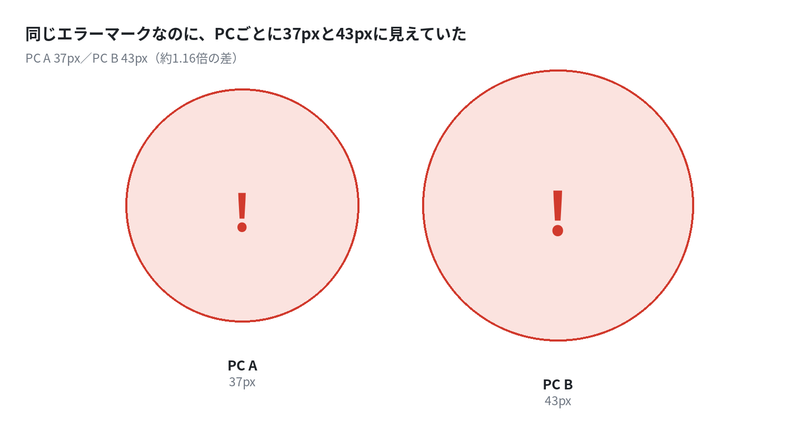
見た目はほぼ同じでも、ピクセルで測ると数px違う。これが画像認識の一致率を左右する。
原因:Windowsの表示倍率でアイコンの大きさが変わる
Windowsには、画面の文字やアイコンを大きく表示する「表示倍率」の設定があります。場所は、設定 → システム → ディスプレイ → 拡大/縮小です。100%、125%、150%などが選べ、ノートPCでは125%や150%が最初から選ばれていることもよくあります。
この倍率が違うと、同じアイコンでも画面上の大きさ(px)が変わります。さらに、拡大されたアイコンは輪郭が少しぼやけたり、色の境目が変わったりします。
一方、よく使われる画像認識(pyautoguiのlocateOnScreenやOpenCVのmatchTemplate)は、登録した画像と同じ大きさのものしか探せません。登録した画像を画面の上で少しずつずらしながら重ねて、どれだけ一致するかを測る仕組みだからです。
たとえるなら、37mmの型紙を使って、43mmの絵を探しているような状態です。絵柄は同じでも、重ねると線がずれて、「一致しない」と判断されます。
つまり、次の流れで失敗していました。
- ツールを作ったPCで、そのPCの大きさのアイコンを画像として登録する
- 表示倍率の違うPCでは、アイコンが別の大きさで表示される
- 大きさが合わないので、一致度が上がらず「見つからない」になる
もう一つの落とし穴が、プログラム側が画面の倍率を正しく認識しているかどうかです。倍率を意識していないプログラムには、Windowsが「100%のふり」をして画面を見せることがあります。このとき、スクショの大きさや座標が実際の画面とずれます。先ほどの表で、スクショ全体の大きさまで違っていたのは、この影響も考えられます。
また、業務アプリによっては、アプリ自身が倍率に合わせて独自にアイコンを描き直します。そのため、倍率が125%だからといって、アイコンがちょうど1.25倍になるとは限りません。部品ごとに大きさの変わり方が違うこともあります。
試したことと結果
原因にたどり着くまでに、いくつか回り道をしました。同じ症状で悩んでいる方の時間の節約になるよう、試した順に書いておきます。
| 試したこと | 結果 |
|---|---|
| エラーマークの画像を小さく切り直す | エラーマークは見つかるようになったが、完了のチェックマークは見つからないまま |
| プログラムに倍率を正しく認識させる1行を足す | 別のPCで、今度はそれまで見つかっていたエラーマークが見つからなくなった |
| 表示倍率や文字サイズの設定を、PC同士でそろえる | 改善しない |
| 大きさが違っても見つけられる探し方に変える | すべてのPCで、エラーマークも完了のチェックマークも見つかるようになった |
ここで分かったのは、一つの大きさに合わせるやり方では、どこかのPCで必ずずれるということです。あるPCに合わせると、別のPCで合わなくなります。表示倍率の設定をそろえても、アプリ側の描き方の違いまではそろいません。
そこで「大きさを合わせる」のをやめ、大きさが違う前提で探す方向に切り替えたところ、ようやく安定しました。
対策の考え方
対策は、手軽なものから順に3つあります。実際には組み合わせて使います。あわせて、やってはいけない対策も紹介します。
そのPCで画像を撮り直す
一番手軽なのは、動かないPCでアイコンの画像を撮り直すことです。そのPCの大きさの画像になるので、その場では動きます。
ただし、PCの台数分だけ画像を用意することになります。表示倍率を変えたり、モニターをつなぎ替えたりすると、また動かなくなります。とりあえず動かしたいときの応急処置と考えてください。
プログラムに倍率を正しく認識させる
Pythonなら、プログラムの先頭に次の1行を入れます。
import ctypes
ctypes.windll.user32.SetProcessDPIAware()
これでWindowsが「100%のふり」をしなくなり、スクショの大きさや座標が実際の画面と一致します。画像認識やマウス操作を使うなら、入れておくべき1行です。
ただし、先ほどの表のとおり、これだけでは解決しませんでした。ズレはなくなりますが、アイコンが実際にPCごとに違う大きさで表示されていることは変わらないからです。むしろ、本当の大きさの違いがそのまま見えるようになります。
大きさが違っても見つけられる探し方にする
最終的に効いたのがこれです。登録した画像を1つの大きさで探すのではなく、少し小さくしたり大きくしたりしながら何通りかの大きさで探し、一番よく一致したものを採用するやり方です。
先ほどのたとえでいえば、37mm、40mm、43mm…と型紙を何枚も用意しておき、一番ぴったり重なったもので判断するイメージです。
この方法に変えたあと、実際のスクショで一致度(1.00が完全一致)を測ると、次のようになりました。
| 画像 | 画面に出ているとき | 出ていないとき |
|---|---|---|
| エラーマーク | 0.81〜0.88 | 0.47〜0.53 |
| 完了のチェックマーク | 0.89〜1.00 | 0.50前後 |
「出ているとき」と「出ていないとき」の差がはっきり開いたので、判定の基準(0.70〜0.80)で迷わず切り分けられます。正しい大きさで探せば、一致度はちゃんと高く出るということです。
やってはいけない対策:判定の基準を下げる
見つからないときについやりたくなるのが、判定の基準(pyautoguiの confidence など)を下げることです。
これはおすすめしません。基準を下げると、似ているだけの別のものまで「見つかった」と判断するようになります。上の表でも、出ていないときでも0.5前後の一致度は出ています。自動入力でこれが起きると、エラーを見逃したまま入力を続けてしまうので、見つからないより危険です。
まとめ
画像認識が他のPCで失敗するときは、まず表示倍率を疑ってみてください。
- 原因:Windowsの表示倍率によって、アイコンの大きさがPCごとに数pxずつ違う
- 調べ方:両方のPCでスクショを撮り、同じアイコンの大きさをpxで比べる
- 対策:倍率を正しく認識させたうえで、大きさが違っても見つけられる探し方にする
- 注意:判定の基準を下げてごまかすと、エラーの見逃しにつながる
自分のPCだけでテストしていると、この問題には気づけません。画像認識を使うツールを他の人に配るときは、表示倍率の違うPCで一度動かしてみることをおすすめします。
ツールについて
今回の対策を入れた自動入力ツールの紹介は、こちらの記事にまとめています。
ツール全体の作り方(画面を確認しながら入力する仕組み、設定をExcelで管理する方法、止まらない・暴走しないための工夫など)は、noteで解説しています。
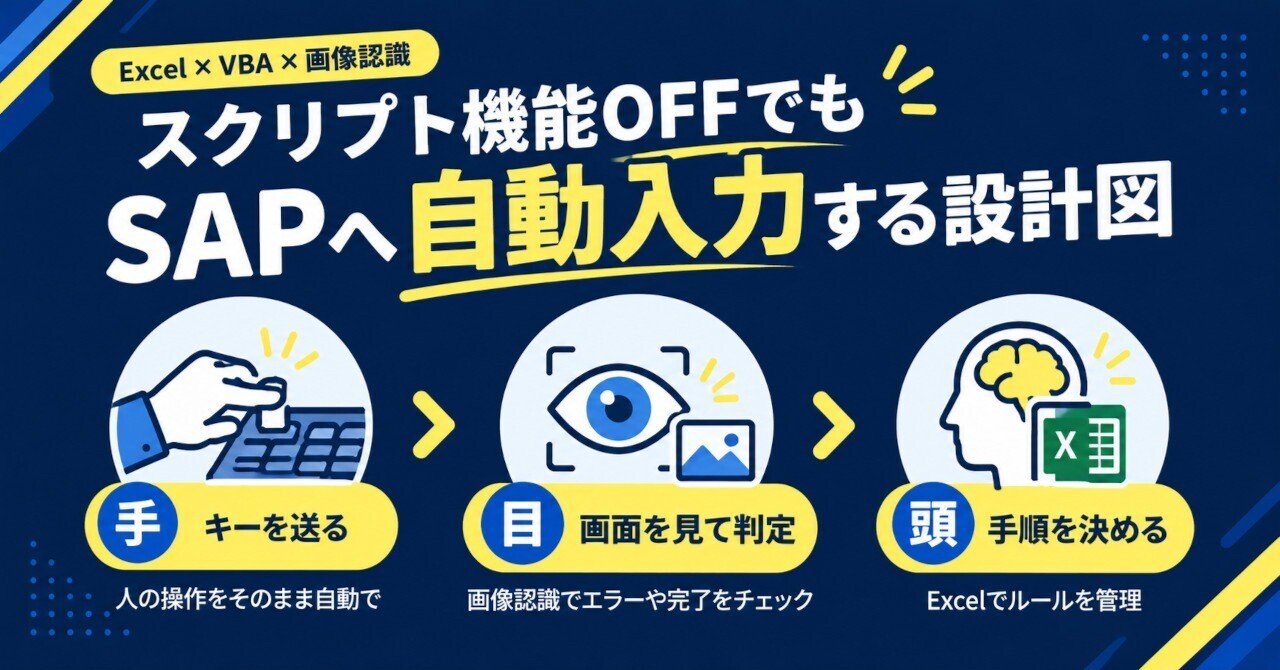
自分で作る時間がない方には、御社の画面に合わせた設定代行もココナラで受け付けています。画面のスクショを送っていただくだけで、無料で見積もりします。
コメント