
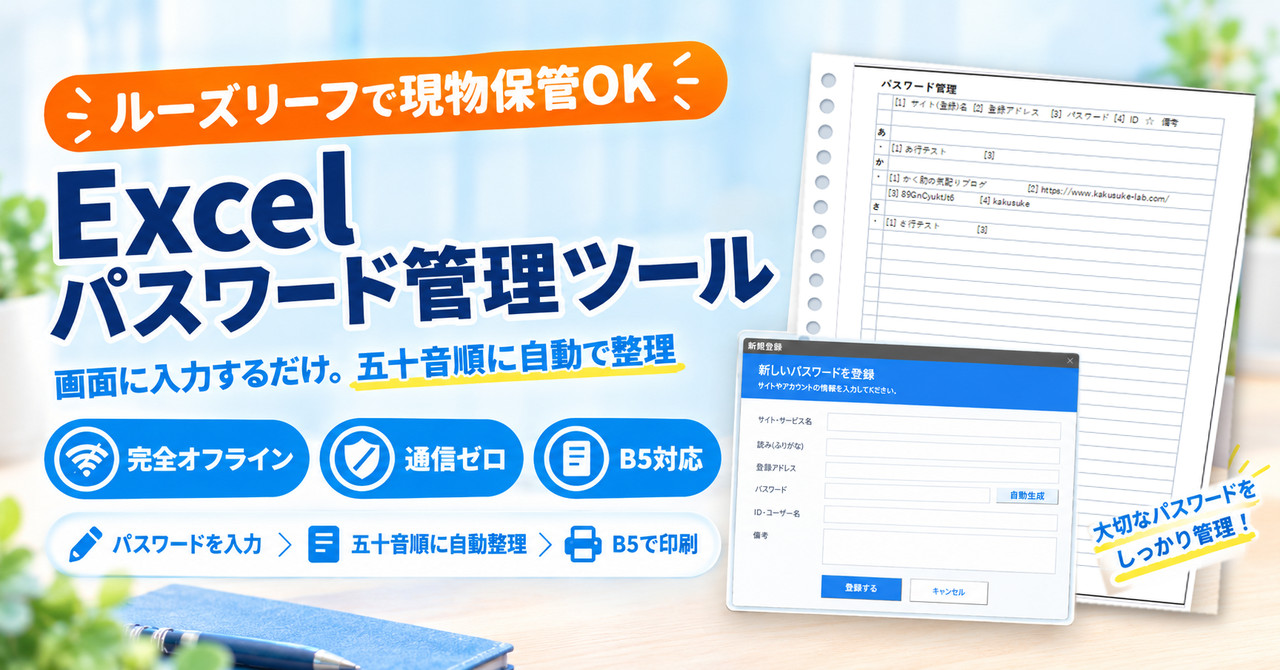
パスワードはクラウドに預けたくない。
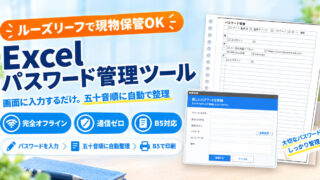
でも、メモ帳や付箋にバラバラに書くのも不安。そんな方のために、Excelで管理して、B5のルーズリーフに印刷して現物でも保管できる「ハイブリッド型」のパスワード管理ツールを作りました。
この記事では、できることと、できないことを正直に紹介します。
このツールでできること
- インターネット通信は一切しません(登録した情報が、私の元へ送られることもありません)
- 登録画面に入力するだけで、五十音順の正しい位置に自動で入ります
- ボタンひとつで12文字のパスワードを自動生成します
- 「あかさたな」ボタンで、その行の先頭へすぐジャンプできます
- 「パスワード ON/OFF」ボタンで、パスワードを●で伏せられます
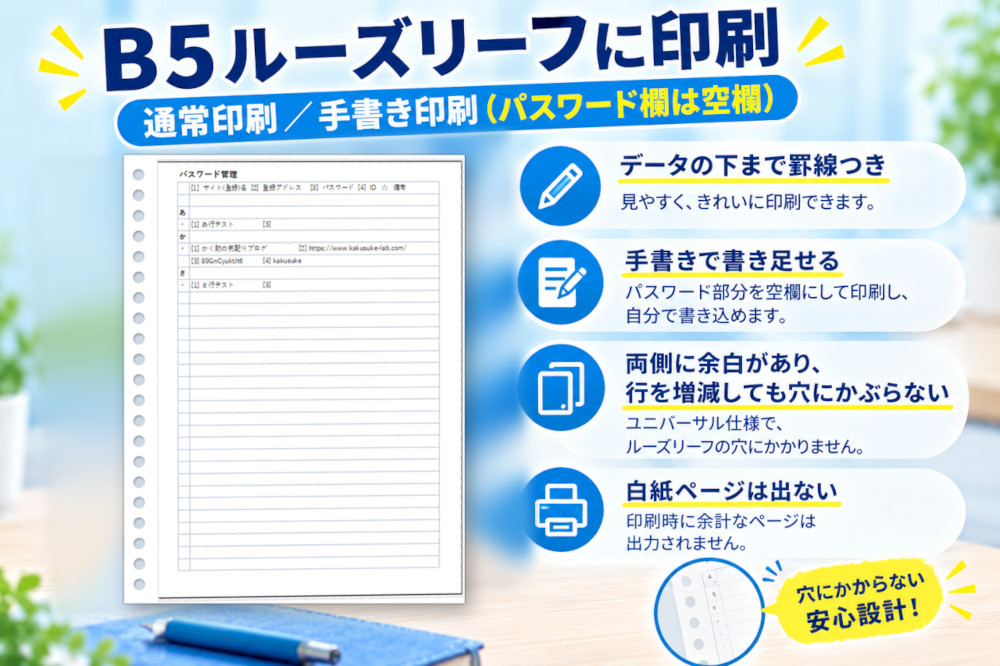
- B5ルーズリーフに印刷できます(通常印刷/パスワード欄を空欄にする手書き印刷)
- シートをコピーして、ネット登録用・保険用などジャンル別に分けられます
こんな方におすすめ
- パスワードをクラウドサービスに預けたくない方
- パスワードを紙の控えとしても持っておきたい方
- メモ帳や付箋にバラバラに書いていて、探すのが大変な方
- サイトごとに違うパスワードを使いたいが、思いつかない方
主な機能
登録画面に入力するだけ
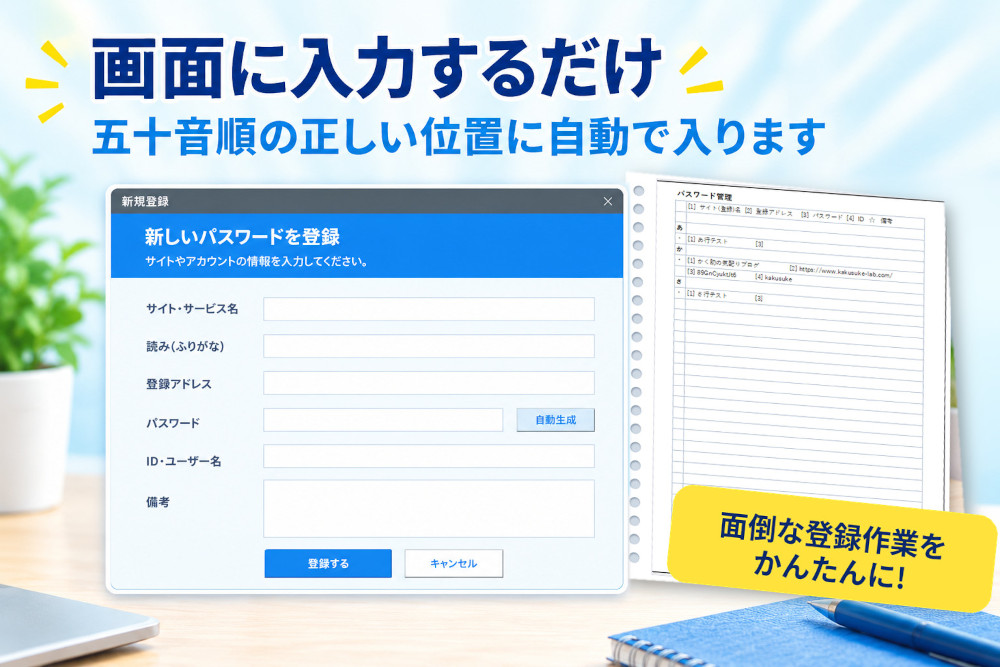
サイト名・読み・アドレス・パスワード・ID・メモを入れると、五十音順の正しい位置に自動で入ります。必須は「名前」と「読み」の2つだけです。
「あかさたな」ジャンプと伏せ字
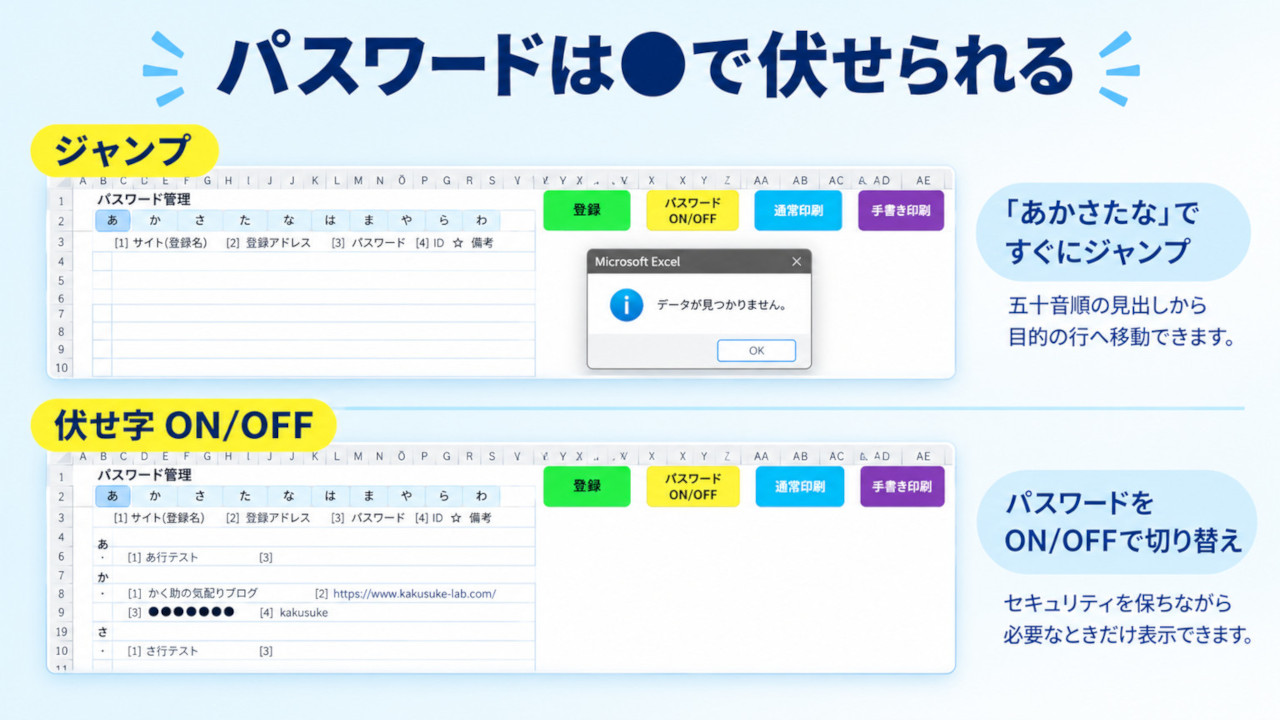
シート上部の「あ」「か」「さ」…を押すと、その行の先頭へすぐ移動できます。人に見られたくないときは、「パスワード ON/OFF」ボタンで「●●●●●●●●」と伏せられます。
コピーしやすいセル構成
「[3]」などの項目名と、パスワードやIDの値は、別々のセルに入ります。値のセルだけをコピーして、ログイン画面に貼り付けられます。
数字だけのパスワードも、先頭の0が消えないように文字列として保存されます。
他のパスワード管理表と違う点: ルーズリーフで現物保管できます
Excelで作ったパスワード管理表は、世の中にたくさんあります。このツールの持ち味は、「画面で管理する」だけで終わらせず、「紙でも持てる」ところです。
- 用紙はB5(縦)です。印刷すると、ルーズリーフにとじられる形になります
- 印刷時に両側に余白があるユニバーサル仕様です。行の追加や削除をしても、ルーズリーフの穴にかぶりません
- 最後のデータがあるページは、罫線つきでページの下まで印刷されるので、手書きで書き足せます
- 「手書き印刷」を使うと、パスワード部分を空欄にして印刷できます。パスワードだけは紙に自分で書く、という使い方もできます
このツールの用紙は、私が作っている「無地ルーズリーフ自動描画&印刷ツール」と同じフォーム(B5・同じレイアウト)で作っています。そのツールで作った用紙と合わせて使っても、ずれずに保管できます。

安全面: できることと、できないこと
先に、正直にお伝えします。
- 通信は一切しません。 登録した情報や、自動生成したパスワードが、外へ送られることはありません。
- パスワードはファイル内に平文で保存されます。 「伏せる」は画面上の目隠しで、暗号化ではありません。
- そこで、Excelの「ファイルを開くパスワード」の設定と、バックアップをおすすめしています(方法は、使い方ガイドに書いています)。
- 登録した情報の管理は、ご自身の責任でお願いします。データの消失・漏えいについて、作者は責任を負いかねます。
動作環境と、購入前のご確認
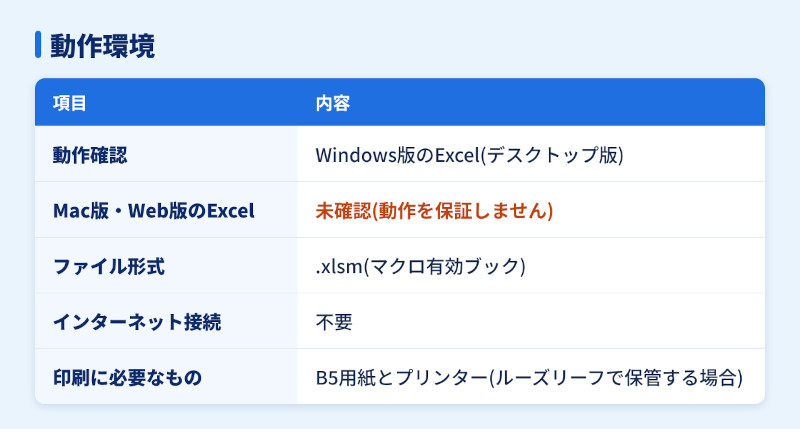
- Windows版のExcel(デスクトップ版)で動作確認しています。Mac版・Web版は未確認です(動作を保証しません)
- マクロの有効化が必要です(手順は、使い方ガイドにあります)
- マクロの中身は保護しています
- デジタルコンテンツの性質上、購入後の返品・返金はできません
- 再配布・転売・無断公開はご遠慮ください
よくある質問
Q. MacやExcelのWeb版でも使えますか。
A. Windows版Excel(デスクトップ版)で動作確認しています。Mac・Web版は未確認のため、保証できません。
Q. 登録したパスワードは安全ですか。
A. インターネット通信は一切行いません。ただしファイル内では平文で保存されるため、ファイルを開くパスワードの設定をおすすめします。
Q. シートは増やせますか。
A. シートをコピーするだけで増やせます。ネット登録用・保険用など、ジャンル別に分けられます。
Q. 両面印刷はできますか。
A. ツールのボタンからは設定できないため、プリンターの設定で両面を選んでください(手順はガイドに記載)。
Q. 以前使っていた管理表から、データを一括で取り込めますか。
A. 一括取り込み機能は、このバージョンにはありません。登録画面から、一件ずつ入れてください。
購入方法と価格
通常価格は500円です。購入先は、次の3つから選べます。
おわりに
パスワードを「クラウドに預けず、手元のファイルと紙で管理したい」という方の、選択肢のひとつになればうれしいです。
使いやすさについてのご意見やご要望は、Xか、このブログのコメントかお問い合わせページで教えていただけると助かります。
コメント