

Threadsの投稿、毎回コピペして手作業で貼り付けていませんか?
自動投稿ツールは月額がかかるものが多く、かといって自作は難しそう。そんな方に向けて、Excelに書いてボタンを押すだけでThreadsに投稿できる、維持費無料の半自動ツールを作りました。Windows用です。
この記事では、できること・使い方・仕組み・正直な注意点・入手方法をまとめます。

こんな悩みはありませんか?
- Threadsを毎回開いて、文章を貼り付けるのが面倒
- 自動投稿ツールは月額費用が高くて躊躇する
- 投稿文はいつもExcelで管理している
- 自作してみたいが、何から始めればよいか分からない
私自身も、毎回Threadsを開いて、投稿内容をコピーして、貼り付けて、投稿して、たまに間違えてやり直していました。
このツールでできること
Excel(.xlsm)に投稿文を書いて、ボタンを押すとThreadsに投稿されます。
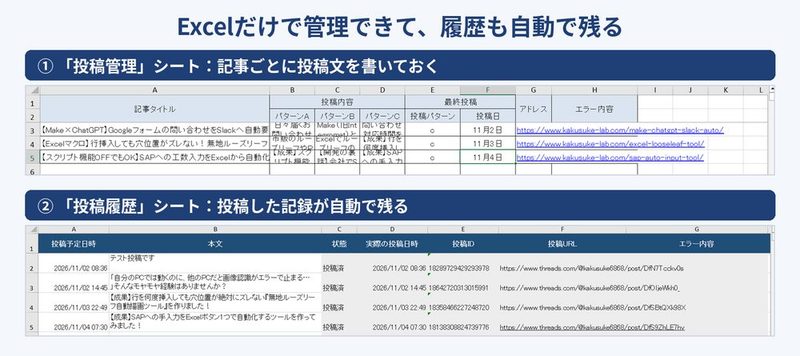
- Excelだけで管理:「投稿管理」シートに、記事ごとの投稿文を書いておきます
- 履歴が自動で残る:投稿した日時・投稿ID・投稿URLが「投稿履歴」シートに記録されます。エラーが出たときは、その内容も残ります
- テスト投稿(DRY_RUN):初期設定では実際には投稿されず、動作だけ確認できます
- 1日の投稿上限:初期設定は3件で、連投を防げます
- トークンの自動更新:長期トークン(60日)を使い、期限前に自動で更新します
- 対象はThreadsのみ
ボタンを押したその場で投稿する、という使い方です。時間を決めて自動で投稿する機能はありません。
次に投稿される記事の決まり方
次に投稿される記事は、次の2つのルールで決まります。
- 投稿日が古い行の記事から順に投稿されます
- パターンは A→B→C の順で使われます
例として、上の画像の場合を見てみます。投稿日が最も古いのは3行目(11月2日)で、最後に投稿したパターンは c です。そのため、次に投稿されるのは 3行目のパターンA になります。
記事ごとにパターンA〜Cの3種類の投稿文を書いておくと、同じ記事を言い回しを変えて、順番に投稿できます。
使い方は3ステップ(書く→押す→投稿)
毎日の使い方は、とても簡単です。
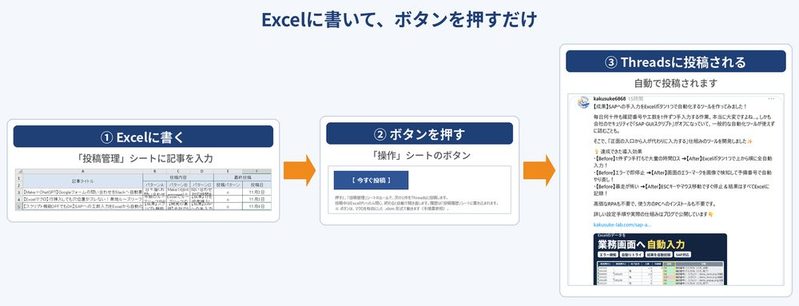
- Excelに書く:「投稿管理」シートに、記事のタイトルと投稿文を入力します
- ボタンを押す:「操作」シートの[今すぐ投稿]を押します
- Threadsに投稿される:次の1件が投稿され、結果は「投稿履歴」シートに書き込まれます
投稿中はExcelがいったん閉じ、終わると自動で開き直します。ボタンはマクロを有効にした .xlsm 形式で動きます。
最初に1回だけ必要な設定
初回だけ、次の3つを行います。詳しい手順は、同梱の手順書(PDF)にまとめています。
- setup.batを実行:必要な環境を整えます。終わったらcheck.batで状態を確認できます
- token_login.batでThreadsと連携:初回だけログインして、トークンを取得します
- DRY_RUNで動作確認:最初はテスト投稿のまま動作を確認し、問題なければ本番に切り替えます
仕組み:Excel→bat→Python→Threads API
Excelは「入力とボタン」だけを担当し、実際の投稿はPythonが行います。
- Excelのシートに投稿文を書き、ボタンを押す
- ボタンがbatファイル(post_button.bat / post_now.bat)を呼び出す
- batがPythonを起動し、投稿内容と上限・DRY_RUNを確認する
- PythonがThreads APIに投稿を送る
トークンや認証情報は大丈夫?
認証情報は.envファイルで管理し、配布物には含めていません。長期トークン(60日)は、期限前に自動で更新されます。
「維持費無料」の理由:半自動と全自動の違い
このツールは、自分のPCで動かす「半自動」です。サーバーを借りる必要がないため、毎月の費用がかかりません。必要なのは、Threads公式のキー取得だけです。ツール自体は1,000円の買い切りです(noteでは、Xでリポストした方は0円で受け取れます)。
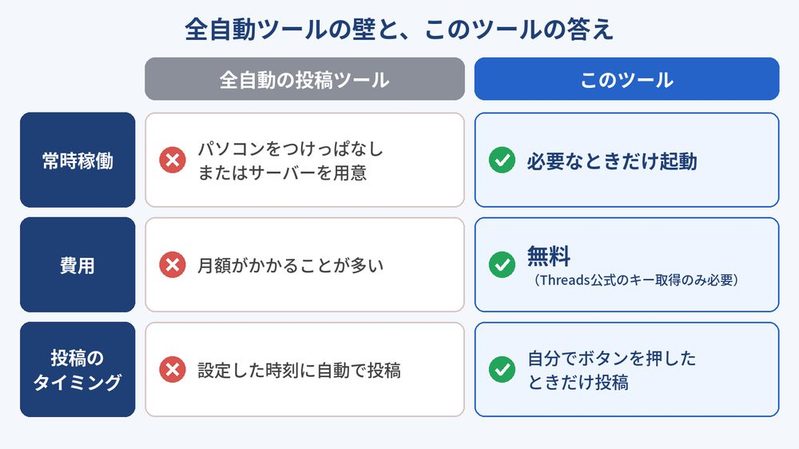
| 項目 | 半自動版(このツール) | 全自動版 |
|---|---|---|
| 投稿のタイミング | Excelのボタンを押したとき | 時間を決めて自動で投稿 |
| 投稿文の管理 | Excel(.xlsm) | Googleスプレッドシート |
| 常時稼働 | 不要(自分のPCで実行) | VPSなどで常時稼働 |
| 対応するSNS | Threadsのみ | Threads(オプションでXも自動投稿) |
| 毎月の費用 | なし | VPS契約料金・X側の利用料は購入者負担 |
まずは半自動で流れを確認してから、自動化に進むと安心です。
買う前に知っておきたい注意点
無料で使えるといっても、万能ではありません。先に書いておきます。
- Windows専用です(Macは対象外)
- Excel(マクロ対応、.xlsm)とPythonが使える環境が必要です
- Threadsのアカウントと、APIを使うための設定が必要です
- 投稿中はExcelがいったん閉じて、終わると開き直します
- ボタンを押したときに投稿する「半自動」です(時間指定の自動投稿はできません)
- Threads側の仕様や制限が変わった場合、動かなくなる可能性があります
- 自己責任でのご利用になります(免責あり)
向いている人
- Threadsを手作業で投稿していて、文章をExcelで管理している人
- まずは低コストで、投稿の自動化を試してみたい人
- 手順書どおりに設定を進められる人
- 投稿のタイミングは、自分で決めたい人
向いていない人
- 時間を決めて予約投稿したい人(全自動版向きです)
- Macを使っている人
- 設定作業を一切したくない人
入手方法とサポート
半自動版はnoteとSTORESで、1,000円で配布しています。内容はどちらも同じです。noteでは、Xでこのツールをリポストした方は0円で受け取れます。
設定で詰まったときや、時間指定の自動投稿まで進めたいときは、ココナラ(kakusuke68)の「Threadsの自動投稿をチャットでサポートします」(有料)で承っています。やりとりはココナラのチャット内で行います。

まとめ
Excelに書いてボタンを押すだけでThreadsに投稿できる、維持費無料の半自動ツールを自作しました。
- まずは半自動版(実質無料)で流れを試す
- 時間指定の自動投稿に進むときは、ココナラのサポートを使う
- 詰まった点は、コメントやSNSで教えてください
コメント