
📌 この記事で分かること

- Copilotを使用したマクロ作成方法
- Excelマクロで印刷を自動化する方法
- パソコン起動と同時にExcelを立ち上げて印刷する手順
- スタートアップフォルダへの登録方法(Windows対応)
- Workbook_Openイベントでマクロを自動実行する方法
- 印刷後にExcelを自動で閉じるテクニック
- 自動印刷を一時的に停止する方法
🧭 はじめに:毎朝の印刷作業、まだ手動でやっていませんか?
毎朝、Excelを開いて印刷する作業。
たった数分でも、毎日積み重なると大きな時間のロスになりますよね。
「Excelで印刷を自動化できたら…」
そんなあなたにおすすめなのが、Copilotを使ったExcelマクロの自動印刷術です!
この記事では、PC(パソコン)を起動しただけでExcelが立ち上がり、印刷まで完了する「完全自動印刷」の方法を、初心者にもわかりやすく解説します。
💡前回の記事では、ボタン1つで複数シートを印刷するマクロを紹介しました。
💡 今回のゴール:PC起動と同時に自動で印刷!
「毎朝、Excelを開いて印刷するのが面倒…」
そんなあなたにぴったりなのが、PC起動と同時にExcelを立ち上げて、印刷まで自動で完了するマクロの仕組みです!
キーボードもマウスも不要。
PCを立ち上げるだけで、印刷が完了する”0クリック印刷”が実現できます✨
🛠️ Copilotにお願いしてみた:Excelを起動時にマクロを動かす方法
まずはCopilotにこんな風にお願いをしてみました👇
※※前回作成した印刷マクロを貼付け※※
PC起動時に、Excelを自動で開いて、このマクロで印刷を行う流れにして
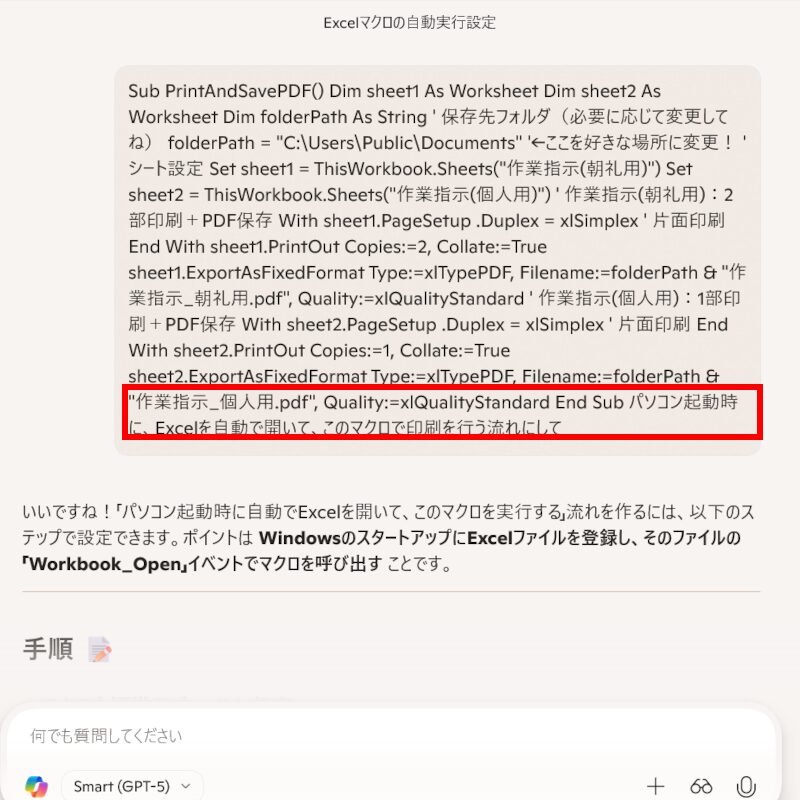
するとCopilotは、以下の2つのステップを提案してくれました:
- PC起動時にExcelを自動で開く方法
- Excelを開いたときに、マクロを自動で実行する方法
最初に「Excelを開いたときにマクロを自動で実行する方法」について、詳しく解説します!
🧙♂️ ステップ①:Workbook_Openイベントでマクロを自動起動!
Excelには「Workbook_Open」という便利なイベントがあります。
これは、ファイルを開いた瞬間に自動でマクロを実行してくれる仕組みです。
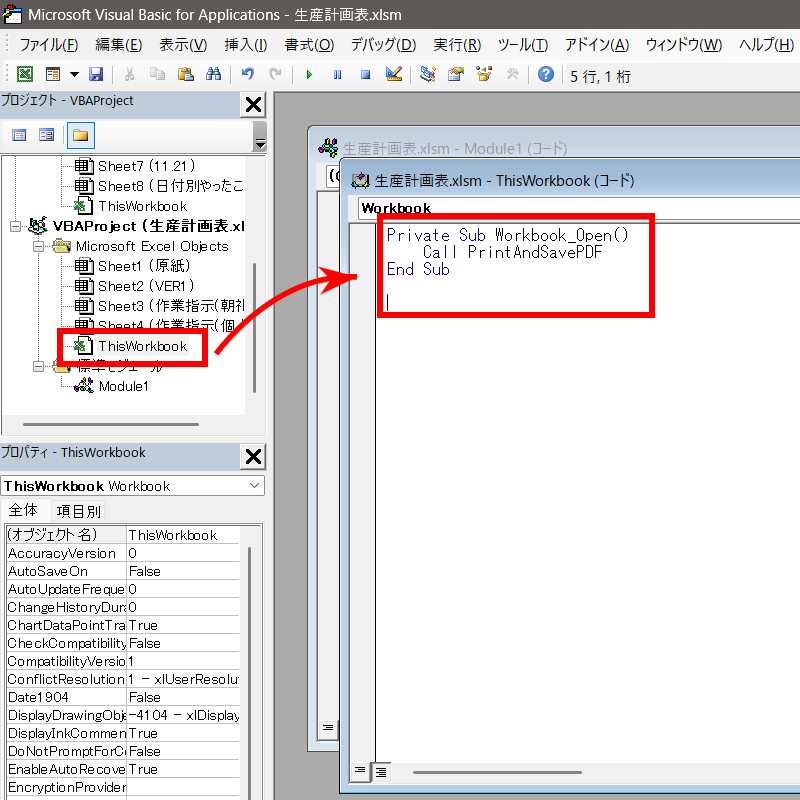
Copilotが作成してくれたマクロを「ThisWorkbook」に貼付けましょう👇
Private Sub Workbook_Open()
    Call PrintAndSavePDF
End Sub- 黄色で塗りつぶされているPrintAndSavePDFはマクロの名前になります。(自身で作成したマクロの名前に置き換えてください)
- Callは「このマクロを実行してね」という命令です。
これで、Excelファイルを開いた瞬間に、印刷マクロが自動で動き出します!
🛠️ ステップ②:Workbook_Openを設定する手順
- Excelファイルを開き、【Alt + F11】でVBAエディタを起動
- 左側メニューの【ThisWorkbook】をダブルクリック
- 表示されたウィンドウに、Copilotが作成したマクロを貼付け
- 上書き保存して、Excelを閉じる
次にExcelを開いたとき、マクロが自動で実行されて印刷されれば成功です🎉
🧪 印刷されないときのチェックポイント
もし印刷が行われなかった場合は、以下を確認してみてください:
- マクロの名前が正しく呼び出されているか
- 印刷マクロが標準モジュールに入っているか
- マクロが有効になっているか(セキュリティ設定)
- ファイル形式が「.xlsm」になっているか
それでもうまくいかない場合は、コメント欄やお問い合わせフォームから気軽にご相談ください🌱
📁 ステップ③:Excelファイルをスタートアップに登録しよう
Excelのマクロの準備が出来たので、次はPC立上げ時に自動でExcelのファイルを開く流れを作っていきます。
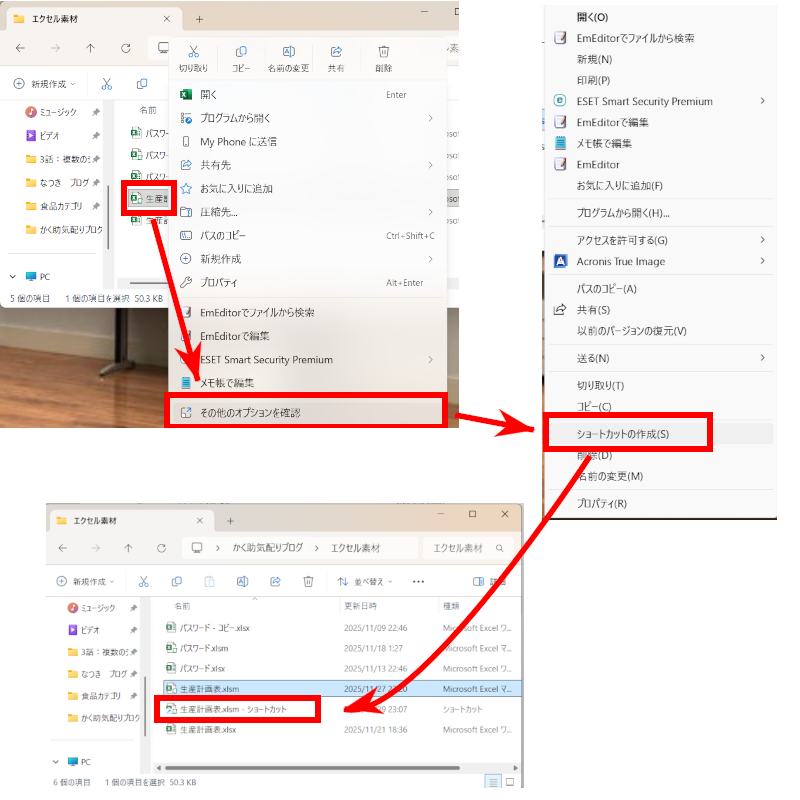
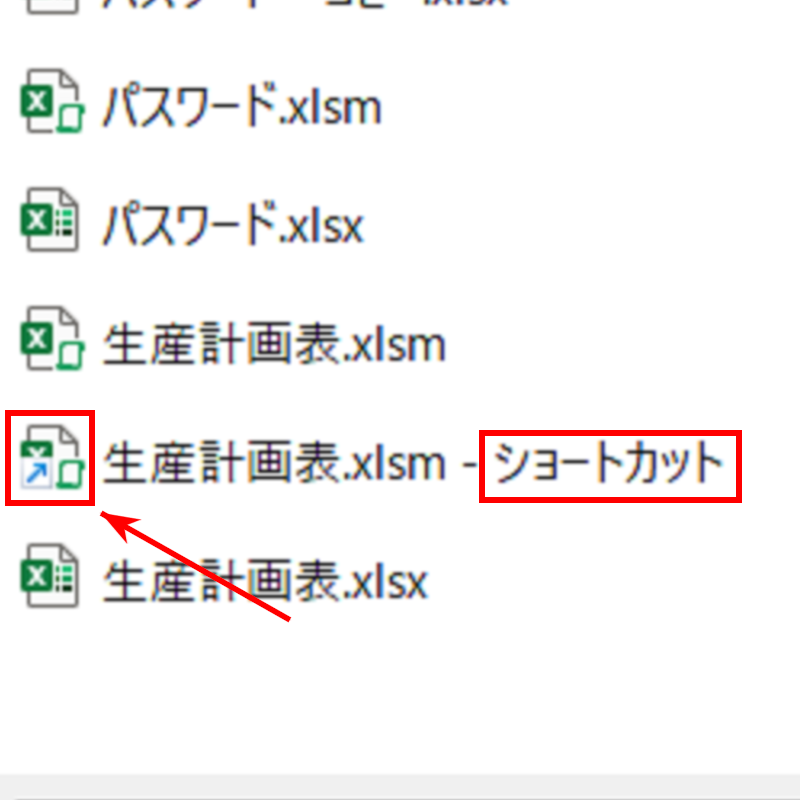
まずはじめに、ファイルのショートカットを作成する必要があります。
作成方法は
- ショートカットを作成したいExcelファイルを右クリック
- ウィンドウズ11なら、【その他オプションを確認】をクリック※ウィンドウズ10ならそのまま3へ
- ショートカットの作成を選択
- フォルダ内(デスクトップ)にショートカットが出来る
ショートカットはExcelアイコンに矢印が追加されています。
また、作成したショートカットは名前の最後に【ショートカット】も追加されていますよ。
スタートアップへの登録方法
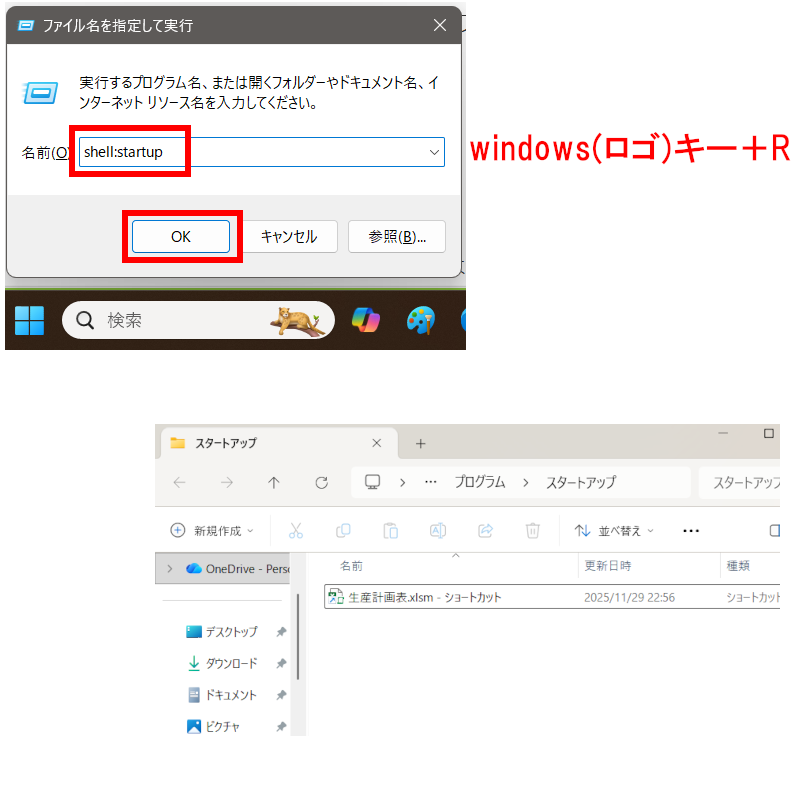
スタートアップとは、そこのフォルダ内に入れてあるファイルをPC起動時に開くようにする場所です。
スタートアップへの行きかたからファイルの移動はこちら
- Windows(ロゴ)キー+Rを押す※どの画面で押しても大丈夫
- 出てきた画面のOKを選択
- スタートアップフォルダが出てくる
- そこのフォルダ内に先ほど作成したショートカットファイルを貼付け
これでPC立上げ時に自動でExcelファイルを開ける状態になりました。
🧪 実行してみよう!PC起動→Excel→印刷までの流れ
マクロの作成とスタートアップにショートカットファイルの貼付けまで出来ましたら、一度PCを再起動してみましょう!
きっと、デスクトップ画面になってしばらくするとExcelが起動し、印刷動作が行われるはずですよ👍
✨ 応用編:印刷後にExcelを自動で閉じるには?
印刷が完了したらその日はもうExcelを使わないっていう人のために、応用技のご紹介!
Copilotにこんなお願いをしてみましょう👇
Private Sub Workbook_Open() Call PrintAndSavePDF End Sub
このマクロに印刷が終わったらExcelファイルを閉じるように追加してくれる?
Copilotの回答してくれたマクロがこちら
Private Sub Workbook_Open()
    Call PrintAndSavePDF
    ThisWorkbook.Close SaveChanges:=False
End Sub
黄色で塗りつぶされている箇所が印刷後、ファイルを閉じるマクロになります。
このマクロにしておけば、Excelファイルは保存せず、元の状態で閉じるようになりますよ。
もし保存して閉じたい場合は黄色で塗りつぶされている最後の【False】→【True】にすれば保存されてファイルが閉じますよ!
このマクロの注意点
Excelを開いて、自動で印刷→ファイルを閉じる
とても便利ですけど、1つだけ注意点があります。
それはファイルをずっと開きっぱなしにできないこと
もし、ファイルを開きっぱなしにしたい方はこちらのコードに変更ください。
Private Sub Workbook_Open()
    Call PrintAndSavePDF

    Dim answer As VbMsgBoxResult
    answer = MsgBox("印刷が完了しました。ファイルを閉じますか?", vbYesNo + vbQuestion, "確認")

    If answer = vbYes Then
        ThisWorkbook.Close SaveChanges:=False
    End If
End Sub
このマクロの流れですが
- Excel起動→Workbook_Openが自動実行
- PrintAndSavePDFを呼び出して印刷
- 印刷後に「閉じますか?」とポップアップが表示される
- 「はい」を選ぶと保存せずにファイルを閉じる
- 「いいえ」ならそのまま開いたままになる
3~5が追加されたことによって、ファイルが自動で閉じなくなりましたが、ワンクリックで閉じるか、閉じないか選べるようになったので、汎用性があがりましたね!
🧼 おまけ:自動印刷を止めたいときの対処法
もし、自動印刷を止めたくなった場合は、Excelを開き、次のようにすれば止めれますよ
- VBAを開く(altキー+F11キー)
- 左側メニューの【ThisWorkbook】をダブルクリック
- 入力されているマクロをすべて消去
以上になります。
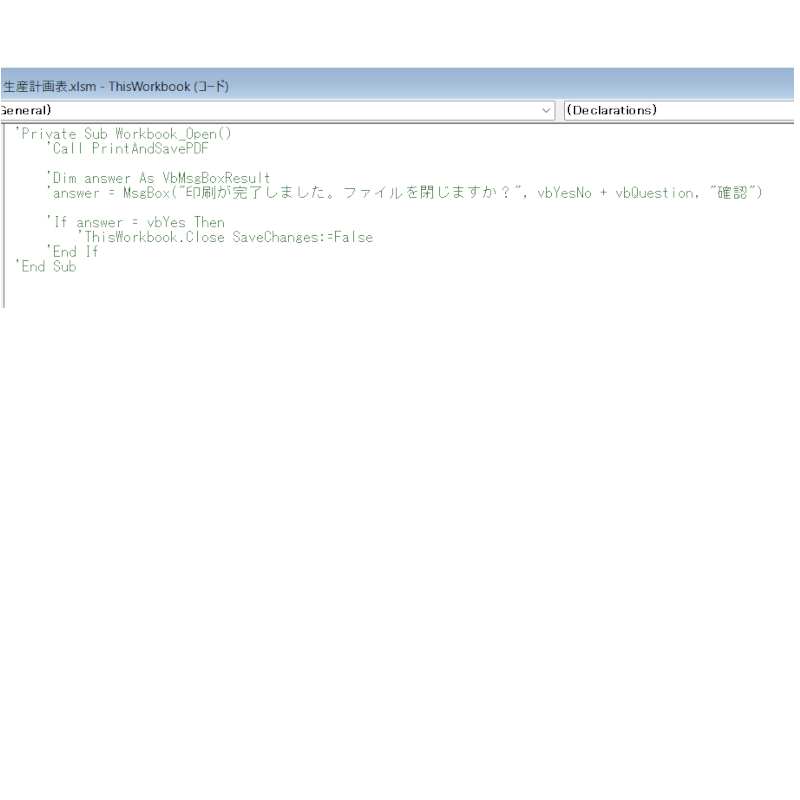
マクロを消したくない場合は、各行の先頭にアポストロフィ【 ‘ 】を付けておけば、コメント扱いになり、マクロが起動しなくなりますよ!
コメント扱いかどうかの判断は文字が緑色になっているかでも判断できますよ
📚 まとめ:朝のひと手間をマクロでゼロに!
- Excel起動時にマクロを動かしたいならThisWorkbookに入力
- PC立上げ時にExcelを起動したいなら、スタートアップフォルダにショートカットを入れる
- 印刷後にメッセージを表示することで、すぐに消すことも、開きっぱなしにすることもできる
次回予告
次の記事では、リンク先の情報をリンクで読み込むのではなく、マクロを活用し、更新された情報を値で貼付けする方法を紹介します。
リンクで情報を貼付けした場合、量が多いほど、Excelが重たくなってしまいます。
なので、リンクをやめることによって動作が快適になりますよ!
コメント